

Pernahkah kamu merasa iPhone kesayanganmu tiba-tiba jadi lamban? Aplikasi sering hang, atau muncul peringatan storage penuh padahal kamu merasa tidak banyak menyimpan foto atau video baru?
Tersangka utamanya sering kali adalah tumpukan cache. Secara teknis, cache adalah data sementara yang disimpan oleh aplikasi dan website agar proses loading terasa lebih cepat saat kamu membukanya kembali.
Namun, jika dibiarkan menumpuk terlalu lama, file-file ini justru akan "menggerogoti" ruang penyimpanan dan membuat performa sistem menurun drastis.
Namun di iPhone, kamu tidak akan menemukan satu tombol ajaib untuk membersihkan seluruh sampah aplikasi sekaligus, kamu harus mengelolanya secara manual per aplikasi.
Kabar di sini kita akan membedah cara membersihkan cache mulai dari metode umum seperti Safari, Offload App, dan Restart, hingga cara spesifik untuk aplikasi harianmu seperti WhatsApp, Instagram, TikTok, hingga Traveloka.
Apa Itu Cache di iPhone dan Mengapa Perlu Dibersihkan?
Cache adalah area penyimpanan sementara di mana data, sumber daya, atau file yang sering diakses disimpan untuk meningkatkan performa dan mengurangi kebutuhan permintaan berulang ke server.
Secara sederhana, cache adalah kumpulan file sementara yang disimpan oleh sistem operasi dan aplikasi agar perangkat bisa bekerja lebih cepat.
Namun, seperti halnya gudang di rumah, jika tidak pernah dibereskan, cache justru bisa menjadi beban bagi performa iPhone kamu.
Cara Kerja Cache di iPhone
Bayangkan cache sebagai sebuah "jalan pintas" digital.
Saat kamu membuka aplikasi untuk pertama kalinya, iPhone harus mengunduh semua elemen mulai dari gambar, ikon, hingga skrip program langsung dari internet. Proses ini memakan waktu dan kuota data.
Nah, agar tidak perlu mengulang proses yang sama, iPhone menyimpan sebagian data tersebut di memori internal sebagai cache.
Sebagai contoh konkret, saat kamu asyik scrolling di Instagram, thumbnail foto atau video yang sudah pernah lewat di feed tidak perlu diunduh ulang karena sudah tersimpan di cache. Hasilnya? Aplikasi terasa jauh lebih responsif dan hemat kuota.
Kapan Cache Mulai Jadi Masalah?
Meskipun niat awalnya baik (untuk mempercepat perangkat), cache bisa berubah menjadi masalah karena tiga alasan utama:
- Konsumsi Storage yang Masif
Aplikasi media sosial seperti TikTok, Instagram, dan YouTube biasanya menjadi pelaku utama penumpukan cache.
Video-video yang kamu tonton otomatis tersimpan sebagai cache, dan jika dibiarkan, ukurannya bisa mencapai bergiga-giga (GB).
- File yang Bloated atau Corrupt
Terkadang, file cache yang disimpan mengalami kerusakan (corrupt). Bukannya mempercepat, file rusak ini justru membuat aplikasi sering crash, hang, atau berperilaku aneh.
- Aplikasi Belanja & Travel yang Berat
Aplikasi seperti Traveloka atau Shopee sering menyimpan ribuan gambar produk dan data pencarian lama yang mungkin sudah tidak relevan lagi bagi kamu sekarang.
Apakah iPhone Memiliki Cache Tersembunyi?
Ini adalah salah satu pertanyaan yang paling sering ditanyakan, jawabannya adalah ya ada.
Berbeda dengan Android yang memiliki tombol "Clear Cache" yang sangat jelas, iOS menyimpan cache di dalam folder sistem yang tidak terlihat langsung oleh pengguna. Apple menyebutnya sebagai bagian dari "Documents & Data."
Cache tersembunyi ini mencakup:
- Data Browser mulai dari riwayat sampai skrip-skrip website yang berat di Safari.
- Thumbnail Media seperti pratinjau foto dan video yang bahkan sudah kamu hapus dari galeri utama.
- File Prefetch dari data yang disiapkan aplikasi karena sistem memprediksi kamu akan segera membukanya.
Untuk melihat seberapa besar cache tersembunyi ini, kamu bisa mengeceknya di Settings → General → iPhone Storage, lalu pilih salah satu aplikasi.
Perhatikan angka di sebelah Documents & Data. Jika angka tersebut jauh lebih besar daripada ukuran aplikasinya sendiri, itulah tumpukan cache yang perlu kamu bersihkan.
4 Cara Membersihkan Cache di iPhone Secara Umum
Sebelum kita membedah aplikasi satu per satu, penting untuk memahami bahwa ada metode dasar yang bekerja langsung pada sistem iOS.
Cara-cara ini adalah langkah pertama yang paling direkomendasikan jika iPhone kamu mulai terasa berat secara keseluruhan.
1. Restart iPhone

Melakukan reboot pada iPhone secara efektif akan membersihkan temporary cache yang berjalan di latar belakang (background processes) dan menyegarkan kembali alokasi RAM.
Ini tidak akan menghapus data permanen kamu, tapi hanya membuang file sementara yang sudah tidak diperlukan.
Langkah-langkahnya:
- Untuk iPhone dengan Face ID
Tekan dan tahan tombol Volume (Atas/Bawah) bersamaan dengan Side Button (tombol power) hingga slider "slide to power off" muncul. Geser, tunggu 30 detik, lalu nyalakan kembali.
- Untuk iPhone dengan Touch ID
Tekan dan tahan tombol Side/Top Button hingga slider muncul.
2. Offload App

Ini adalah fitur "ajaib" milik Apple yang sering kali tidak disadari pengguna. Offload App memungkinkan kamu menghapus file instalasi aplikasi yang besar, namun tetap menyimpan data, dokumen, dan status login kamu.
Begitu kamu menginstalnya kembali, aplikasi akan terbuka seolah tidak pernah terjadi apa-apa, namun dengan cache yang sudah jauh lebih bersih.
Cara Offload App di iPhone langkah-langkahnya adalah:
- Buka Settings → General → iPhone Storage.
- Pilih aplikasi yang ukurannya membengkak (misalnya: Instagram atau WhatsApp).
- Tap "Offload App" dan konfirmasi.
- Setelah selesai, kamu bisa tap "Reinstall App" di halaman yang sama atau via App Store.
3. Hapus dan Install Ulang Aplikasi

Jika sebuah aplikasi sudah "bloated" (sangat membengkak) hingga puluhan GB atau sering kali crash, metode Offload mungkin tidak cukup.
Menghapus aplikasi secara total adalah cara paling ampuh untuk memastikan 100% cache terhapus.
Berbeda dengan Offload, metode ini akan menghapus semua data di dalamnya. Pastikan kamu sudah melakukan backup atau ingat kredensial login kamu.
Langkah-langkahnya:
- Tekan dan tahan ikon aplikasi di Home Screen.
- Pilih Remove App → Delete App.
- Buka App Store, cari aplikasi tersebut, dan install kembali.
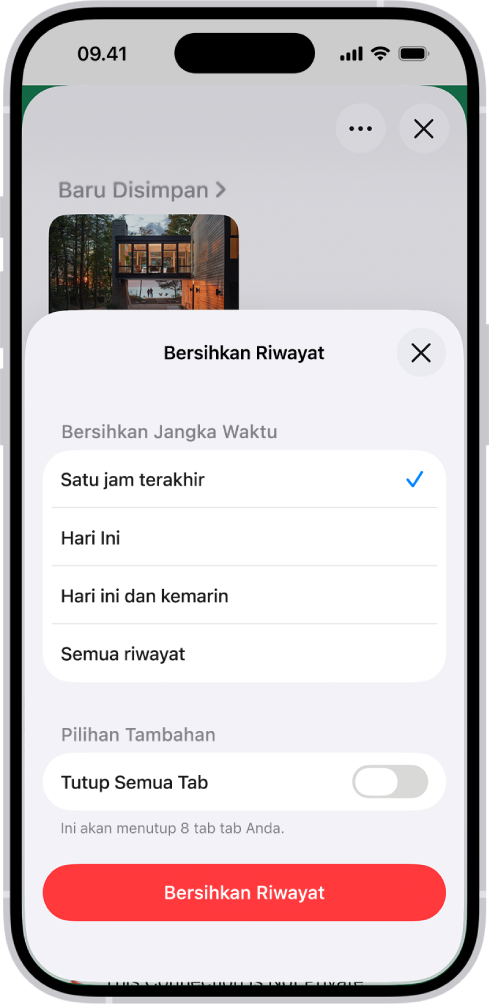
4. Membersihkan Cache Safari (Browser Bawaan)
Sumber: support.apple.com
Safari sering kali menjadi penyumbang cache terbesar karena ia menyimpan gambar, script, dan cookies dari setiap website yang kamu kunjungi.
Jika tidak dibersihkan, performa browsing kamu bisa melambat secara signifikan.
Cara Paling Ampuh (Via Settings):
- Buka aplikasi Settings → Scroll ke bawah dan cari Apps → Safari.
- Tap "Clear History and Website Data".
- Pilih rentang waktu (misalnya "All History") dan tap "Clear History".
Jika kamu ingin performa kembali kencang tapi tidak ingin kehilangan riwayat pencarian (history), gunakan cara ini:
- Di menu Settings Safari, scroll paling bawah → Advanced → Website Data.
- Tap "Remove All Website Data".

Cara Clear Cache Per Aplikasi di iPhone
Selain metode sistem secara keseluruhan, beberapa aplikasi populer memiliki "perilaku" berbeda dalam menyimpan data sampah.
Berikut adalah panduan mendalam untuk membersihkan cache pada aplikasi yang paling sering menguras ruang penyimpanan iPhone kamu.
1. Cara Clear Cache WhatsApp di iPhone
WhatsApp adalah salah satu aplikasi dengan penumpukan data terbesar karena lalu lintas pesan, foto, dan video yang masif.
Di iOS, WhatsApp tidak memiliki tombol "Hapus Cache" satu klik, sehingga kamu perlu menggunakan manajemen penyimpanan internalnya.
- Hapus Melalui Manajemen Penyimpanan Internal WhatsApp
Buka aplikasi WhatsApp, masuk ke Settings > Storage and Data > Manage Storage. Di sini, WhatsApp secara cerdas mengelompokkan file yang berukuran lebih dari 5 MB atau file yang sering diteruskan (forwarded).
Kamu bisa meninjau dan menghapus video-video besar yang biasanya menjadi "pelaku utama" penuhnya memori tanpa harus menghapus riwayat chat teks kamu.
- Offload App via Settings
Jika WhatsApp memakan ruang hingga belasan GB namun kamu tidak ingin menghapus chat, gunakan fitur Offload App melalui Settings > General > iPhone Storage > WhatsApp.
Ini akan menghapus aplikasi untuk membersihkan cache teknis sistem, tetapi tetap mempertahankan database chat dan media kamu saat aplikasi diunduh kembali.
2. Clear Cache Instagram di iPhone
Instagram sangat rakus memori karena setiap kali kamu melihat Reels, Stories, atau Feed, aplikasi ini mengunduh data tersebut ke memori agar bisa diputar tanpa putus.
Sayangnya, Instagram versi iOS tidak menyediakan pembersih internal.
Satu-satunya cara paling bersih untuk menghapus cache Instagram di iPhone adalah dengan metode Delete & Reinstall.
Tekan lama ikon Instagram di layar utama, pilih Remove App > Delete App. Setelah itu, unduh kembali di App Store.
Cara ini akan menghapus "Documents & Data" yang sering kali membengkak hingga satuan GB.
3. Cara Clear Cache TikTok di iPhone
Berbeda dengan Instagram, TikTok lebih mudah untuk melakukan pembersihan karena menyediakan fitur Clear Cache langsung di dalam aplikasi yang bekerja sangat efektif untuk membuang file sementara dari video yang sudah kamu tonton.
Cara Membersihkan Cache TikTok di iPhone:
- Buka TikTok dan masuk ke profil kamu.
- Tap ikon tiga garis (☰) di pojok kanan atas > Settings and Privacy.
- Scroll ke bagian Cache & Cellular Data, lalu tap Free up space.
- Klik Clear pada pilihan "Cache".
Membersihkan cache di sini hanya akan menghapus file pre-load dan efek-efek video sementara.
TikTok menjamin bahwa video yang ada di folder Draft, informasi akun, dan riwayat tontonan kamu tetap aman.
4. Clear Cache Traveloka di iPhone
Aplikasi travel seperti Traveloka cenderung menyimpan banyak cache berupa gambar resolusi tinggi dari hotel, peta digital, serta data pencarian penerbangan yang pernah kamu lakukan agar proses loading selanjutnya lebih cepat.
Karena Traveloka tidak memiliki menu pembersihan internal di iOS, gunakan fitur Offload App via menu Settings iPhone.
Caranya: masuk ke General > iPhone Storage > Traveloka > Offload App.
Namun tenang saja, data pemesanan (e-ticket) dan wishlist kamu tersimpan di akun cloud Traveloka, sehingga akan otomatis muncul kembali setelah kamu menginstal ulang aplikasinya.
5. Clear Cache YouTube di iPhone
YouTube menyimpan cache berupa thumbnail video, data buffering, hingga log pencarian.
Jika kamu sering menonton video dengan resolusi 4K, cache yang terkumpul bisa sangat besar dalam waktu singkat.
Gunakan metode Offload App melalui menu Settings iPhone. Masuk ke General > iPhone Storage > YouTube > lalu pilih Offload App. Tunggu proses selesai, lalu klik Reinstall.
Jika kamu berlangganan YouTube Premium dan sering mengunduh video untuk ditonton offline, metode Offload tetap akan mempertahankan video unduhan kamu.
Namun, jika kamu memilih Delete App, maka semua video yang sudah di-download akan ikut terhapus.
6. Clear Cache Aplikasi Belanja (Shopee, Tokopedia, Lazada)
Aplikasi belanja adalah "pabrik" cache karena menampilkan ribuan gambar produk setiap hari.
Sering kali aplikasi ini menjadi lambat atau lag saat digunakan untuk flash sale karena cache yang terlalu menumpuk.
Cara membersihkannya hampir mirip, masuk ke Settings > General > iPhone Storage, kemudian cari aplikasi belanja yang ingin dibersihkan (misal: Shopee). Lalu lakukan Offload App.
Aplikasi belanja sering kali mengalami bug pada tampilan keranjang jika cache-nya rusak.
Dengan melakukan reinstall setelah offload, kamu memastikan script aplikasi kembali segar tanpa menghapus alamat pengiriman atau saldo yang ada di dalam aplikasi tersebut.
Cara Membersihkan Storage iPhone Secara Menyeluruh
Jika kamu sering bertanya-tanya, "Bagaimana cara bersihkan penyimpanan iPhone yang paling efektif?", maka jawabannya adalah mengatur bagaimana sistem mengelola data secara otomatis.
Cek Storage iPhone Kamu Terlebih Dahulu
Sebelum bertindak, kamu harus tahu siapa "musuh" utama yang memakan tempat di perangkatmu.
- Buka Settings → General → iPhone Storage.
- Di bagian atas, kamu akan melihat bar warna-warni yang menunjukkan pembagian kategori seperti Apps, Photos, Media, Mail, hingga System Data.
- Scroll ke bawah untuk melihat daftar aplikasi. Fokuslah pada aplikasi yang memiliki angka "Documents & Data" paling besar.
Aktifkan "Offload Unused Apps" Secara Otomatis

Jika kamu adalah tipe orang yang suka mencoba banyak aplikasi lalu membiarkannya aktif di layar utama, fitur ini adalah penyelamat.
Apple menyediakan fitur cerdas yang secara otomatis akan menghapus aplikasi yang jarang kamu gunakan saat storage mulai menipis, namun tetap menyimpan data dan dokumennya.
Cara mengaktifkan:
Masuk ke Settings → General → iPhone Storage, lalu cari rekomendasi "Offload Unused Apps" dan tap Enable.
Kamu tidak perlu pusing menghapus satu-satu secara manual. Saat kamu butuh aplikasinya lagi, cukup tap ikonnya, dan iPhone akan mengunduhnya kembali dengan semua data lama yang masih utuh.
Tips Storage Management iPhone
Selain dua cara di atas, ada beberapa langkah "bersih-bersih" yang sering terlupakan namun memberikan dampak besar:
- Hapus Foto & Video Duplikat
Di tahun 2026, iOS sudah memiliki fitur deteksi duplikat yang sangat akurat.
Buka aplikasi Photos → Albums → scroll ke bawah ke Duplicates. Tap Merge untuk menggabungkan foto yang sama dan menghapus sisanya.
- Bersihkan Folder "Recently Deleted"
Foto yang kamu hapus belum benar-benar hilang, mereka masih memakan storage selama 30 hari di folder ini.
Segera kosongkan folder ini di aplikasi Photos untuk melegakan ruang secara instan.
- Pindahkan Media ke Cloud
Gunakan iCloud atau Google Photos untuk mencadangkan foto asli, lalu biarkan iPhone hanya menyimpan versi resolusi kecil (Optimize iPhone Storage).
- Hapus Lampiran Pesan Besar
iMessage sering menyimpan kiriman video atau file besar bertahun-tahun yang lalu.
Cek di Settings → General → iPhone Storage → Messages → Review Large Attachments.
Perbandingan Metode Membersihkan Cache di iPhone
Untuk memudahkan kamu dalam memilih cara mana yang paling sesuai dengan kebutuhanmu saat ini, berikut adalah tabel perbandingan dari berbagai metode yang telah kita bahas:
| Metode | Kemudahan | Hapus Cache? | Data Aman? | Estimasi Waktu |
|---|---|---|---|---|
| Restart iPhone | Sangat Mudah | Sebagian (File Temp) | ✅ Ya | < 1 Menit |
| Offload App | Mudah | ✅ Ya | ✅ Ya | 1–2 Menit |
| Delete & Reinstall | Medium | ✅ Total | ❌ Data Terhapus | 3–5 Menit |
| Clear Safari Cache | Mudah | ✅ Ya | ⚠️ Logout Website | 1 Menit |
| Clear In-App (TikTok) | Sangat Mudah | ✅ Ya | ✅ Ya | < 1 Menit |
Membersihkan cache di iPhone memang memerlukan pendekatan yang sedikit berbeda dibandingkan perangkat Android.
Meskipun tidak ada tombol "bersihkan semua" yang universal, metode seperti Offload App, pembersihan cache Safari, hingga pemanfaatan fitur internal aplikasi seperti TikTok terbukti ampuh untuk mengembalikan performa iPhone.
Mau iPhone dengan Storage Lega, Performa Ngebut, dan Bergaransi? Download Kitar Sekarang!

Setelah memahami cara membersihkan cache di atas, kamu pasti sadar bahwa menjaga performa iPhone tetap "ngebut" sangat bergantung pada kesehatan hardware dan kapasitas storage yang memadai.
Jangan sampai kamu terjebak membeli iPhone bekas yang storage-nya cepat penuh karena masalah sistem tersembunyi atau unit yang tidak terawat.
Banyak orang tergiur harga iPhone murah, tapi baru sadar risikonya setelah dipakai seperti sinyal tiba-tiba hilang, IMEI terblokir, atau unit ex-inter yang tidak punya garansi jelas.
Jika kamu ingin beli iPhone tanpa was-was dan ingin langsung mendapatkan perangkat yang "segar" tanpa tumpukan sampah data dari pemilik sebelumnya, Kitar.id adalah solusinya.
Di kitar.id platform jual beli HP bekas atau second kami memastikan setiap unit yang dijual telah melalui proses Factory Reset dan inspeksi mendalam, sehingga kamu mendapatkan iPhone dengan performa maksimal dan penyimpanan yang bersih.
Artinya kamu dapat iPhone yang langsung bisa dipakai, tanpa risiko diblokir atau ribet soal garansi.
Kenapa pilih kitar.id:
- IMEI & status aktivasi dicek sebelum jual.
- Unit mayoritas ex-iBox / resmi.
- Semua unit diperiksa fungsi inti (jaringan, iCloud, baterai, kamera, tombol).
- Ada garansi hingga 1 tahun.
- Sinyal aman tidak akan terblokir
Cek koleksi iPhone di Kitar.id:
- Jual iPhone Bekas
- Jual iPhone 11 Bekas
- Jual iPhone 11 Pro Bekas
- Jual iPhone 11 Pro Max Bekas
- Jual iPhone 12 Bekas
- Jual iPhone 12 Mini Bekas
- Jual iPhone 12 Pro Bekas
- Jual iPhone 12 Pro Max Bekas
- Jual iPhone 13 Bekas
- Jual iPhone 13 Mini Bekas
- Jual iPhone 13 Pro Bekas
- Jual iPhone 13 Pro Max Bekas
- Jual iPhone 14 Bekas
- Jual iPhone 14 Plus Bekas
- Jual iPhone 14 Pro Bekas
- Jual iPhone 14 Pro Max Bekas
- Jual iPhone 15 Bekas
- Jual iPhone 15 Plus Bekas
- Jual iPhone 15 Pro Bekas
- Jual iPhone 15 Pro Max Bekas
- Jual iPhone 16 Bekas
- Jual iPhone 16 Plus Bekas
- Jual iPhone 16 Pro Bekas
- Jual iPhone 16 Pro Max Bekas
- Jual iPhone XR Bekas
- Jual Iphone XS Max Bekas
Daripada ambil risiko dengan unit ex-inter yang asal-usulnya tidak jelas, lebih baik pilih iPhone yang legal, aman sinyalnya, dan terjamin kualitasnya.
Download aplikasi Kitar sekarang dan temukan iPhone dengan kamera bagus incaran kamu dengan promo yang melimpah.
Referensi
Clear history, cache, and cookies from Safari on your iPhone — Apple Support
How to clear cache on iPhone: A Complete Guide — Swappie
How to Clear Cache on iPhone (and Why You Should) — Capterra
How to clear cache on iPhone: 4 best ways — Digital Citizen
Offload vs Delete: Everything you need to know about iPhone storage — Softorino
How to Clear WhatsApp Cache on iPhone — Guiding Tech
How to Clear TikTok Cache: A Step-by-Step Guide — ExpressVPN
How to clear TikTok cache on iPhone: Easy Guide — MacPaw
How to use the WhatsApp storage management tool on iPhone — BGR


Leave a comment
This site is protected by hCaptcha and the hCaptcha Privacy Policy and Terms of Service apply.