
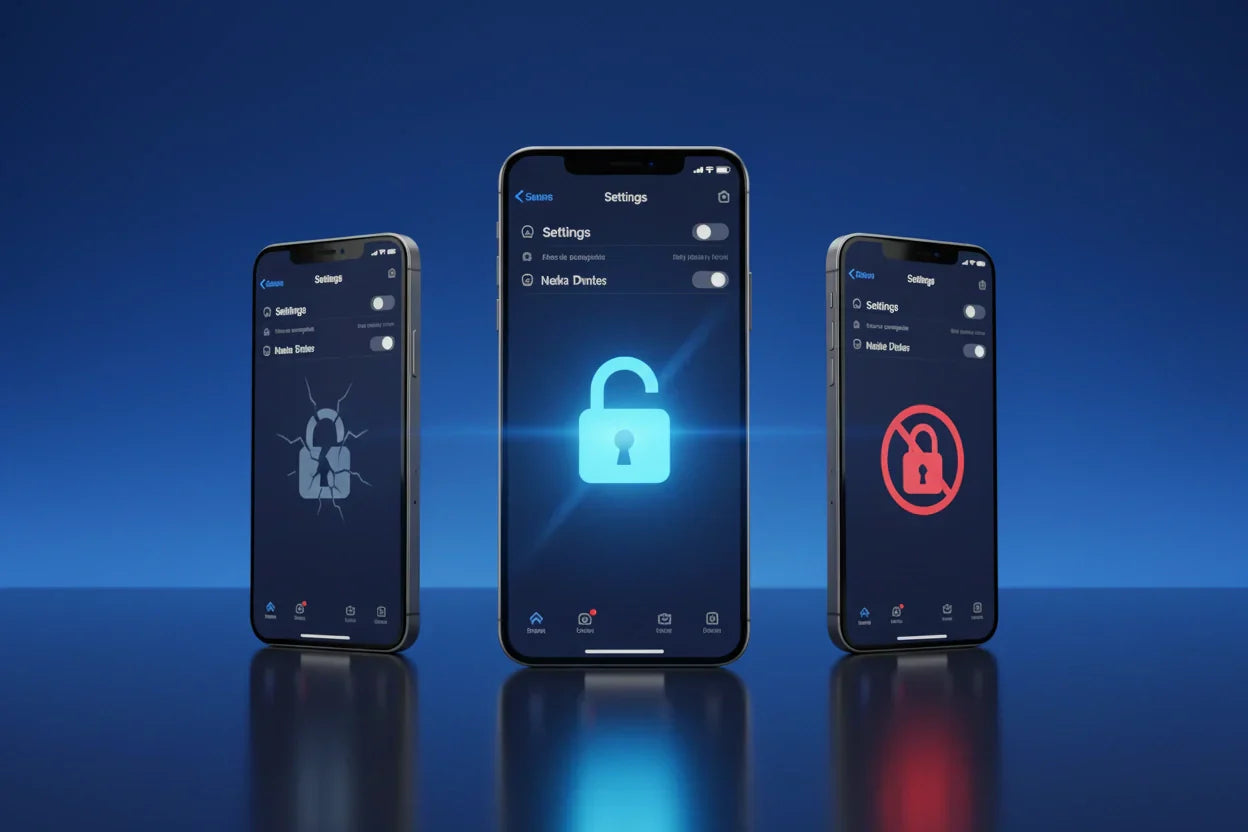
Layar iPhone tiba-tiba menampilkan pesan "iPhone Unavailable" atau "Security Lockout" setelah beberapa kali percobaan passcode yang salah. Jangan takut, karena situasi ini lebih umum dari yang dikira.
Mulai dari lupa passcode setelah lama tidak menggunakan iPhone, hingga anak kecil yang tidak sengaja mencoba membuka iPhone berkali-kali tanpa disadari.
Kondisi iPhone terkunci tidak selalu disebabkan oleh hal yang sama.
Ada yang terkunci karena terlalu banyak percobaan passcode salah, ada yang baru membeli iPhone bekas dengan Apple ID pemilik lama yang masih aktif (Locked to Owner).
Ada pula yang mengalami layar terkunci setelah melakukan panggilan darurat.
Di sini kami merangkum metode resmi dari Apple Support dan memandu kamu langkah demi langkah cara membuka HP iPhone yang terkunci sesuai kondisi yang dialami.
Termasuk cara unlock iPhone tanpa passcode untuk situasi di mana kamu sudah tidak bisa mengaksesnya sama sekali.
Kenapa iPhone Bisa Terkunci?
 Sumber: support.apple.com
iPhone dirancang dengan sistem keamanan berlapis yang otomatis aktif saat mendeteksi percobaan akses yang mencurigakan.
Memahami penyebabnya akan membantu menentukan solusi yang paling tepat.
1. Salah Memasukkan Passcode Terlalu Banyak
Setiap kali passcode dimasukkan secara salah, iOS mencatat percobaan tersebut dan menerapkan penguncian sementara secara bertahap.
Dimulai dari 1 menit setelah 5 percobaan salah, lalu meningkat menjadi 5 menit, 15 menit, hingga 1 jam.
Setelah percobaan ke-10, iPhone masuk ke mode Security Lockout permanen dan tidak lagi menerima input passcode.
Di titik ini, satu-satunya cara keluar adalah dengan menghapus perangkat.
2. Lupa Passcode Setelah Ganti Baru
Mengganti passcode lalu lupa versi barunya adalah penyebab yang paling sering terjadi.
Sejak iOS 17, Apple menghadirkan fitur Passcode Reset yang memberikan jendela waktu 72 jam untuk masuk menggunakan passcode lama.
Fitur ini hanya tersedia dalam 72 jam setelah passcode diubah. Setelah melewati batas waktu tersebut, iPhone harus di-reset sepenuhnya.
3. iPhone Bekas yang Masih Terhubung Apple ID Pemilik Lama (Locked to Owner)
 Sumber: support.apple.com
Kondisi ini terjadi ketika penjual tidak melakukan sign out dari iCloud dan akibatnya, fitur Activation Lock tetap aktif dan mengunci iPhone ke Apple ID pemilik lama.
iPhone yang mengalami kondisi ini akan menampilkan layar aktivasi yang meminta Apple ID pemilik sebelumnya.
Tanpa informasi tersebut, iPhone tidak bisa digunakan sama sekali meski sudah di-reset.
4. iPhone Terkunci Setelah Mode Darurat (Emergency SOS)
 Sumber: support.apple.com
Beberapa pengguna melaporkan iPhone terkunci setelah tombol Emergency SOS tidak sengaja ditekan.
Perlu dipahami bahwa fitur ini bukan cara membuka kunci, melainkan fitur keamanan yang menonaktifkan Face ID dan Touch ID sementara.
Setelah Emergency SOS aktif, iPhone hanya bisa dibuka kembali menggunakan passcode.
Jika passcode tidak diketahui, solusinya sama dengan kasus lupa passcode biasa.
5. Lupa Screen Time Passcode
Screen Time Passcode adalah kode 4 digit yang terpisah dari passcode utama iPhone.
Fungsinya mengunci pengaturan dan membatasi akses ke fitur tertentu, dan sering kali dipasang oleh pengguna sebelumnya tanpa disadari pemilik baru.
- Buka Settings → Screen Time
- Tap Change Screen Time Passcode
- Tap Forgot Passcode?
- Verifikasi menggunakan Apple ID
Jika Apple ID tidak diketahui, satu-satunya opsi adalah menghapus iPhone sepenuhnya.
7 Cara Membuka HP iPhone yang Terkunci
Metode yang tepat bergantung pada kondisi iPhone dan versi iOS yang digunakan.
Berikut 7 cara resmi dari yang termudah hingga yang membutuhkan komputer.
1. Gunakan Passcode Lama (iOS 17 ke Atas, Tanpa Menghapus Data)
Sejak iOS 17, Apple menghadirkan fitur Passcode Reset yang memungkinkan pengguna masuk menggunakan passcode lama dalam jendela waktu 72 jam setelah pergantian passcode.
Ini adalah satu-satunya cara membuka iPhone terkunci tanpa menghapus data sama sekali.
Namun cara ini hanya berlaku untuk iPhone dengan iOS 17 ke atas dan terhubung ke internet.
- Masukkan passcode salah 5 kali hingga muncul layar iPhone Unavailable
- Ketuk Forgot Passcode? di pojok bawah layar
- Pilih Enter Previous Passcode
 Sumber: iDownloadBlog.com
- Masukkan passcode lama
- Ikuti instruksi untuk mengatur passcode baru
Opsi ini hanya tersedia dalam 72 jam sejak passcode terakhir diubah. Setelah batas waktu itu, metode ini tidak akan muncul.
2. Reset Langsung dari Layar Kunci (iOS 15.2 ke Atas, Tanpa Komputer)
iPhone dengan iOS 15.2 ke atas memiliki opsi Erase iPhone atau Forgot Passcode? langsung dari layar kunci setelah banyak percobaan gagal.
Metode ini tidak memerlukan komputer, namun akan menghapus seluruh data di iPhone.
Syaratnya adalah harus iOS 15.2 ke atas, terhubung internet, dan mengetahui Apple ID.
- Setelah banyak percobaan gagal, ketuk Forgot Passcode? atau Erase iPhone
- Konfirmasi dengan ketuk Erase iPhone dua kali
- Masukkan password Apple ID untuk keluar dari akun
- Ketuk Erase iPhone untuk memulai proses
- Setelah selesai, setup iPhone dari awal atau pulihkan dari iCloud Backup
3. Hapus iPhone via iCloud / Find My (Jarak Jauh)
 Sumber: support.apple.com
Jika iPhone terhubung ke internet dan Find My aktif, pemilik bisa menghapus perangkat dari jarak jauh melalui perangkat lain.
Metode ini berguna jika iPhone tidak ada di tangan namun Apple ID masih diketahui.
Syaratnya adalah harus mengetahui Apple ID dan password, serta iPhone terhubung internet.
- Buka icloud.com/find dari browser perangkat lain
- Login dengan Apple ID
- Pilih iPhone dari daftar perangkat
- Klik Erase This Device
- Konfirmasi, lalu setup ulang iPhone
4. Recovery Mode via iTunes / Finder + Komputer
 Sumber: 9to5mac.com
Metode ini adalah pilihan paling efektif jika semua cara di atas tidak berhasil.
iPhone dimasukkan ke Recovery Mode lalu di-restore melalui Mac (Finder) atau Windows (iTunes). Dibutuhkan Mac atau PC, kabel charging, dan koneksi internet.
- Matikan iPhone
- Sambungkan ke komputer sambil tahan tombol Side
- Lepas tombol saat muncul layar kabel dan komputer
- Di Mac, Finder → pilih iPhone → klik Restore
- Di Windows, buka Apple Devices → klik Restore
- Matikan iPhone
- Sambungkan ke komputer sambil tahan tombol Volume Down
- Lepas saat muncul layar Recovery Mode
- Matikan iPhone
- Sambungkan sambil tahan tombol Home
- Lepas saat muncul layar Recovery Mode

5. Jangan Gunakan Tombol Darurat di iPhone
Banyak pengguna mencari cara membuka HP iPhone yang terkunci dengan nomor darurat, berharap bisa bypass passcode lewat tombol Emergency.
Tapi ini adalah mitos yang perlu diluruskan, karena Emergency di lock screen iPhone hanya untuk telepon nomor darurat seperti 112, dan bukan untuk membuka akses ke iPhone.
Jika iPhone terkunci setelah Emergency SOS tidak sengaja terpencet, lakukan force restart dengan cara berikut.
- Tekan dan lepas Volume Up
- Tekan dan lepas Volume Down
- Tahan tombol Side hingga iPhone menyala kembali
 Sumber: support.apple.com
6. Cara Mengatasi iPhone Locked to Owner (Activation Lock)
 Sumber: support.apple.com
Layar "iPhone Locked to Owner" muncul karena Activation Lock masih aktif dan perangkat masih terhubung ke Apple ID pemilik lama.
Tidak ada cara resmi Apple untuk bypass Activation Lock tanpa melibatkan pemilik asli.
Hindari tools pihak ketiga yang mengklaim bisa bypass tanpa Apple ID, karena mayoritas adalah penipuan.
Cara mengatasinya secara umum terbagi jadi 3.
- Pemilik lama buka icloud.com/find
- Login dengan Apple ID mereka
- Pilih perangkat → klik Remove This Device
- Setelah dihapus, Activation Lock otomatis terangkat
- Jika masih bisa menghubungi pemilik lama, minta mereka memasukkan kredensial langsung di perangkat saat proses setup
- Buka getsupport.apple.com
- Pilih kategori Activation Lock
- Masukkan IMEI dan email
- Sertakan bukti pembelian resmi
- Apple akan merespons via email dalam beberapa hari kerja
Masalah Activation Lock hampir selalu berasal dari proses jual beli yang tidak teliti.
Penjual yang tidak melakukan sign out dari iCloud sebelum menyerahkan perangkat adalah penyebab utamanya.
Cara paling efektif untuk menghindari masalah ini adalah membeli dari platform yang memverifikasi setiap unit sebelum dijual.
Di Kitar, setiap iPhone bekas sudah melalui pengecekan status Activation Lock dan Apple ID sebelum ditampilkan untuk dijual, sehingga kamu tidak perlu khawatir mengalami kondisi Locked to Owner setelah membeli.
Harga di aplikasi Kitar juga lebih murah dibanding website. Download aplikasi Kitar sekarang dan temukan iPhone bekas berkualitas yang siap pakai sejak hari pertama.
7. Cara Mengatasi Lupa Screen Time Passcode
Screen Time Passcode adalah kode 4 digit yang terpisah dari passcode utama iPhone. Jika lupa, ada beberapa opsi yang bisa dicoba sesuai situasi.
- Buka Settings → Screen Time
- Tap Change Screen Time Passcode
- Tap Forgot Passcode?
- Masukkan Apple ID
- Buka pengaturan Screen Time dari iPhone orang tua
- Reset passcode dari sana tanpa perlu menyentuh perangkat anak
Jika Apple ID tidak diketahui sama sekali, satu-satunya opsi resmi adalah menghapus iPhone sepenuhnya.
Hindari tools pihak ketiga yang mengklaim bisa bypass Screen Time tanpa kehilangan data, karena tidak ada metode resmi yang memungkinkan hal tersebut.
Perbandingan Semua Masalah dan Solusinya
| Metode | iOS Minimum | Perlu Komputer | Data Terhapus? | Perlu Apple ID? |
|---|---|---|---|---|
| Passcode Reset (Passcode Lama) | iOS 17+ | Tidak | Tidak ✅ | Tidak |
| Erase dari Layar Kunci | iOS 15.2+ | Tidak | Ya ❌ | Ya |
| Hapus via iCloud / Find My | iOS 15.2+ | Tidak | Ya ❌ | Ya |
| Recovery Mode + iTunes/Finder | Semua iOS | Ya | Ya ❌ | Tidak |
| Tombol Darurat | — | Tidak | Tidak | Tidak (hanya telepon darurat) |
| Atasi Activation Lock | iOS 15+ | Tidak | Kondisional | Butuh pemilik lama |
4 Tips Agar iPhone Tidak Terkunci Lagi
Masalah iPhone terkunci sebagian besar bisa dicegah dengan kebiasaan sederhana. Berikut beberapa langkah yang bisa diterapkan mulai sekarang.
1. Aktifkan iCloud Backup Secara Rutin

Sebelum mengganti passcode, pastikan iCloud Backup sudah berjalan dan data tersimpan dengan aman.
Jika proses reset terpaksa dilakukan, kamu bisa memulihkan data dari backup tanpa kehilangan apapun.
2. Catat Passcode di Tempat yang Aman
Simpan passcode di tempat yang aman menggunakan password manager seperti iCloud Keychain, 1Password, atau Bitwarden.
Hindari menyimpan passcode hanya di memori, terutama jika kamu sering mengganti kode secara berkala.
3. Aktifkan Face ID atau Touch ID
 Sumber: support.apple.com
Aktifkan Face ID atau Touch ID sebagai metode utama membuka iPhone sehari-hari.
Dengan fitur ini, kamu tidak perlu memasukkan passcode secara manual terlalu sering dan mengurangi risiko salah input berulang kali.
4. Periksa Activation Lock Sebelum Beli iPhone Bekas
Jika berencana membeli iPhone bekas, selalu minta penjual untuk menghapus perangkat dari akun iCloud mereka sebelum transaksi selesai.
Pastikan layar "Hello" sudah muncul dan tidak ada permintaan Apple ID apapun saat pertama kali dinyalakan. Panduan lengkapnya tersedia di halaman resmi Apple Support.
Beli iPhone Bekas Tanpa Risiko Activation Lock? Temukan di Kitar

Jika kamu membaca panduan ini karena baru saja membeli iPhone bekas dan mengalami masalah Activation Lock, kamu tidak sendirian.
Ini adalah salah satu masalah paling umum yang dialami pembeli iPhone bekas yang tidak memilih platform dengan teliti.
Kabar baiknya, masalah ini sepenuhnya bisa dihindari sejak awal dengan memilih platform yang tepat.
Di Kitar, setiap iPhone bekas sudah melalui proses verifikasi menyeluruh sebelum dijual, termasuk pengecekan status Activation Lock, Apple ID, dan IMEI.
Kamu tidak perlu khawatir mendapatkan unit yang masih terhubung ke pemilik lama.
Kenapa pilih di aplikasi Kitar.id?
- Kualitas komponen terjamin original dan berfungsi normal tanpa shadow atau glitch
- Battery Health aman dan terverifikasi sehingga tidak ada manipulasi data baterai
- IMEI & status aktivasi dicek sebelum jual
- Unit mayoritas ex-iBox / resmi
- Inspeksi ketat oleh tim profesional tersertifikasi
- Garansi 1 tahun
- Sinyal aman, tidak akan terblokir
Cek koleksi iPhone berkualitas di Kitar.id:
Harga di aplikasi Kitar juga lebih murah dibanding website. Jadi pastikan kamu download aplikasinya sebelum memutuskan pilihan.
Download aplikasi Kitar sekarang dan temukan iPhone bekas berkualitas yang siap pakai sejak hari pertama, tanpa drama Activation Lock.
Referensi:
If you see an iPhone or iPad Unavailable message or Security Lockout screen — Apple Support
How to use account recovery when you can't reset your Apple Account password — Apple Support
Activation Lock for iPhone and iPad — Apple Support
Use Emergency SOS on your iPhone — Apple Support
If you forgot your Screen Time passcode — Apple Support
About the Passcode Reset feature for iPhone or iPad in iOS 17 and iPadOS 17 — Apple Support
Erase a device in Find My on iCloud.com — Apple Support
If you forgot your iPhone passcode, use your Mac or PC to reset it — Apple Support
How to force restart iPhone — Apple Support
How to remove Activation Lock — Apple Support
Set up Screen Time for a family member on iPhone — Apple Support


Leave a comment
This site is protected by hCaptcha and the hCaptcha Privacy Policy and Terms of Service apply.