
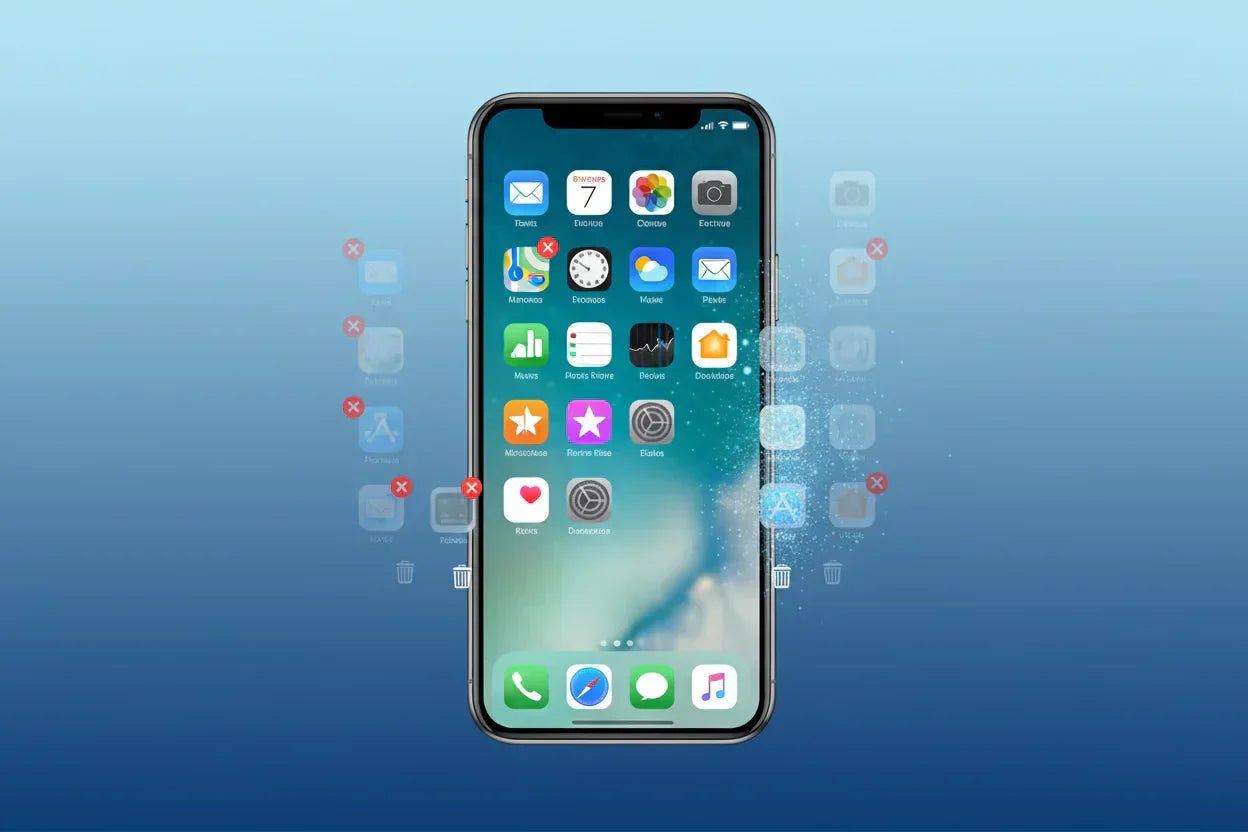
Ruang penyimpanan iPhone terasa penuh, tetapi bingung menentukan aplikasi mana yang sudah tidak diperlukan.
Yang lebih membingungkan lagi, sudah merasa menghapus aplikasi, tetapi kapasitas storage tidak juga bertambah.
Ternyata, banyak pengguna yang selama ini hanya memindahkan aplikasi ke tempat lain, bukan benar-benar menghapusnya dari perangkat.
Untuk benar-benar menghapus aplikasi beserta seluruh datanya, ada langkah spesifik yang perlu diikuti, dan caranya pun tidak hanya satu.
Di sini kita akan membahas 7 cara menghapus aplikasi di iPhone secara permanen, mulai dari cara tercepat langsung di Home Screen hingga solusi untuk aplikasi yang tidak bisa dihapus meskipun sudah mencoba berbagai cara.
Apa Bedanya "Delete App" dan "Remove from Home Screen"?
Di iPhone, terdapat dua opsi yang berbeda ketika kamu menekan lama ikon aplikasi, yaitu Remove from Home Screen dan Delete App.
Keduanya terlihat mirip, tetapi menghasilkan efek yang sangat berbeda. Memilih opsi yang salah berarti aplikasi tersebut masih tetap terinstal di iPhone dan masih memakan ruang penyimpanan.
Opsi Remove from Home Screen hanya memindahkan ikon aplikasi ke App Library, yaitu halaman paling kanan pada layar iPhone yang menampung semua aplikasi yang terinstal.
Aplikasi tersebut masih berjalan, datanya masih tersimpan, dan storage-nya tetap terpakai.
Sementara itu, opsi Delete App adalah satu-satunya cara untuk benar-benar menghapus aplikasi beserta seluruh datanya dari iPhone secara permanen. Setelah dihapus, ruang penyimpanan yang tadinya digunakan aplikasi tersebut akan langsung dibersihkan.
Selain dua opsi di atas, iOS juga mengenal istilah Offload App sebuah opsi tengah yang menghapus file instalasi aplikasi untuk menghemat storage, tetapi tetap menyimpan dokumen dan data pengguna di perangkat.
Artinya, jika aplikasi tersebut diinstal ulang di kemudian hari, semua data akan kembali seperti semula.
Opsi ini berguna untuk aplikasi yang jarang digunakan tetapi datanya masih ingin disimpan.
Namun jika tujuannya adalah membersihkan iPhone secara menyeluruh, Delete App adalah pilihan yang tepat.
7 Cara Menghapus Aplikasi di iPhone Secara Permanen
Ada beberapa cara untuk menghapus aplikasi di iPhone, dan masing-masing memiliki kelebihan tersendiri tergantung situasi.
Ingin menghapus satu aplikasi dengan cepat, membersihkan banyak aplikasi sekaligus, atau menghapus aplikasi yang tersembunyi di App Library semuanya bisa dilakukan langsung dari iPhone tanpa aplikasi tambahan.
1. Hapus Langsung dari Home Screen

Sumber: support.apple.com
Ini adalah cara paling cepat dan paling umum digunakan untuk menghapus aplikasi di iPhone.
Cukup tekan lama ikon aplikasi yang ingin dihapus hingga muncul menu konteks, lalu ikuti langkah-langkah berikut:
- Tekan dan tahan ikon aplikasi di Home Screen hingga muncul menu
- Pilih Remove App
- Pilih Delete App
- Ketuk Delete untuk mengonfirmasi
Cara ini langsung menghapus aplikasi beserta seluruh datanya dari iPhone secara permanen.
Pastikan memilih Delete App, bukan Remove from Home Screen agar aplikasi benar-benar terhapus dan tidak hanya berpindah ke App Library.
2. Mode Jiggle untuk Hapus Banyak Aplikasi Sekaligus

Sumber: support.apple.com
Jika ingin membersihkan banyak aplikasi dalam satu sesi, Mode Jiggle adalah cara yang lebih efisien.
Semua ikon akan bergetar dan menampilkan tombol minus di sudut kiri atas masing-masing ikon, sehingga bisa menghapus beberapa aplikasi secara berurutan tanpa harus keluar-masuk menu setiap kali.
- Tekan dan tahan area kosong di Home Screen hingga semua ikon mulai bergetar (jiggle)
- Ketuk tombol minus (–) di sudut kiri atas ikon aplikasi yang ingin dihapus
- Pilih Delete App
- Ketuk Delete untuk mengonfirmasi
- Ulangi untuk aplikasi lain yang ingin dihapus
- Ketuk Done di pojok kanan atas jika sudah selesai
Mode Jiggle sangat praktis ketika ingin melakukan bersih-bersih aplikasi secara massal tanpa harus menekan lama satu per satu.
3. Hapus Aplikasi dari App Library

Sumber: support.apple.com
Cara ini adalah solusi untuk menghapus aplikasi yang sudah tidak ada di Home Screen tetapi masih terinstal di iPhone.
App Library adalah halaman yang menampung seluruh aplikasi yang pernah diinstal, sehingga tidak ada aplikasi yang benar-benar "hilang" selama belum dihapus secara permanen.
- Geser layar ke kiri berulang kali dari Home Screen hingga masuk ke halaman App Library
- Temukan aplikasi yang ingin dihapus, bisa menggunakan kolom pencarian di bagian atas
- Tekan dan tahan ikon aplikasi hingga muncul menu
- Pilih Delete App
- Ketuk Delete untuk mengonfirmasi
Ini adalah cara yang tepat untuk menghapus aplikasi di iPhone yang tidak ada di layar utama.
Jika selama ini merasa sudah hapus aplikasi tetapi storage tidak berkurang, kemungkinan besar aplikasi tersebut masih tersimpan di App Library.
4. Hapus Aplikasi Melalui Settings iPhone Storage
Cara ini adalah metode paling lengkap karena memungkinkan untuk melihat berapa besar storage yang digunakan setiap aplikasi sebelum memutuskan untuk menghapusnya.
Sangat berguna ketika ingin memprioritaskan penghapusan aplikasi yang paling banyak memakan ruang penyimpanan.
- Buka Settings (Pengaturan)
- Pilih General
- Pilih iPhone Storage
- Tunggu beberapa saat hingga daftar aplikasi dan ukuran storage-nya muncul
- Ketuk aplikasi yang ingin dihapus
- Pilih Delete App
- Ketuk Delete untuk mengonfirmasi
Jalur lengkapnya adalah:
Settings → General → iPhone Storage → [Nama Aplikasi] → Delete AppMelalui halaman iPhone Storage, juga terlihat jelas perbedaan ukuran antara App Size (file instalasi aplikasi) dan Documents & Data (data yang dihasilkan aplikasi seperti cache, unduhan, dan riwayat).
Menghapus via cara ini memastikan keduanya terhapus sekaligus.
5. Hapus Aplikasi via Spotlight Search

Sumber: support.apple.com
Cara ini berguna ketika nama aplikasi masih diingat tetapi sulit menemukannya di antara banyak ikon di Home Screen maupun App Library.
Spotlight Search memungkinkan pencarian langsung dan penghapusan dari hasil pencarian.
- Geser layar ke bawah dari tengah Home Screen untuk membuka Spotlight Search
- Ketik nama aplikasi yang ingin dihapus
- Pada hasil pencarian, tekan dan tahan ikon aplikasi
- Pilih Remove App
- Pilih Delete App
- Ketuk Delete untuk mengonfirmasi
Cara ini menghemat waktu karena tidak perlu menelusuri halaman demi halaman untuk menemukan aplikasi yang tersimpan jauh di dalam folder atau App Library.
6. Sembunyikan Riwayat Aplikasi dari App Store

Sumber: support.apple.com
Perlu diketahui bahwa setiap aplikasi yang pernah diunduh menggunakan Apple ID akan selalu tercatat di riwayat pembelian App Store, meskipun aplikasinya sudah dihapus dari iPhone.
Menyembunyikan riwayat ini tidak menghapus aplikasi dari perangkat, melainkan hanya membersihkan tampilan daftar riwayat unduhan di akun App Store.
- Buka aplikasi App Store
- Ketuk foto profil di pojok kanan atas
- Pilih Purchased (atau Pembelian)
- Geser ke kiri pada nama aplikasi yang ingin disembunyikan
- Ketuk Hide
Jika tujuannya adalah menghapus aplikasi dari iPhone secara permanen, tetap gunakan salah satu dari cara 1 hingga 4 di atas.
7. Offload App (Hapus Aplikasi tapi Simpan Data)
Offload App adalah opsi yang tersedia di Settings → iPhone Storage dan dirancang untuk menghemat ruang penyimpanan tanpa kehilangan data.
Saat di-offload, file instalasi aplikasi dihapus dari perangkat, tetapi seluruh dokumen dan pengaturan pengguna tetap tersimpan.
Ikon aplikasi akan tetap terlihat di Home Screen dengan tanda awan kecil, dan aplikasi dapat diinstal ulang kapan saja dengan data yang masih utuh.
- Buka Settings (Pengaturan)
- Pilih General
- Pilih iPhone Storage
- Ketuk aplikasi yang ingin di-offload
- Pilih Offload App
- Ketuk Offload App sekali lagi untuk mengonfirmasi
Jalur lengkapnya adalah:
Settings → General → iPhone Storage → [Nama Aplikasi] → Offload AppOffload App cocok digunakan untuk aplikasi yang jarang dibuka tapi datanya masih ingin dipertahankan, misalnya aplikasi editing foto berisi project yang belum selesai, atau aplikasi travel yang hanya digunakan musiman.

Perbandingan 7 Cara Menghapus Aplikasi di iPhone
Agar lebih mudah menentukan metode mana yang paling sesuai dengan kebutuhan, berikut ringkasan perbandingan ketujuh cara di atas dalam satu tabel.
| Metode | Lokasi | Hapus Permanen? | Hapus Data? | Cocok Untuk |
|---|---|---|---|---|
| Hapus dari Home Screen | Home Screen | ✅ Ya | ✅ Ya | Hapus 1 aplikasi dengan cepat |
| Mode Jiggle | Home Screen | ✅ Ya | ✅ Ya | Hapus banyak aplikasi sekaligus |
| Hapus dari App Library | App Library | ✅ Ya | ✅ Ya | Hapus aplikasi yang tidak ada di Home Screen |
| Hapus via Settings — iPhone Storage | Settings → General → iPhone Storage | ✅ Ya | ✅ Ya | Cek ukuran storage sebelum hapus |
| Hapus via Spotlight Search | Spotlight Search | ✅ Ya | ✅ Ya | Aplikasi sulit ditemukan di layar |
| Sembunyikan dari App Store | App Store → Purchased | ❌ Tidak | ❌ Tidak | Bersihkan riwayat unduhan di akun App Store |
| Offload App | Settings → General → iPhone Storage | ⚠️ Sebagian | ❌ Data tetap tersimpan | Hemat storage tanpa kehilangan data |
Cara Menghapus Aplikasi di iPhone yang Tidak Bisa Dihapus
Ada kalanya sebuah aplikasi di iPhone tidak menampilkan opsi Delete App sama sekali, atau tombol hapusnya tidak merespons meskipun sudah mengikuti langkah-langkah yang benar.
Kondisi ini biasanya disebabkan oleh dua hal, aplikasi tersebut adalah aplikasi bawaan Apple yang memang tidak bisa dihapus, atau ada pembatasan aktif di pengaturan Screen Time yang mencegah penghapusan aplikasi apa pun.
Aplikasi Bawaan Apple yang Tidak Bisa Dihapus
Apple memang mengizinkan pengguna untuk menghapus sebagian aplikasi bawaannya sejak iOS 12, namun tidak semua aplikasi bisa dihapus.
Beberapa aplikasi inti sistem tetap terkunci dan tidak akan menampilkan opsi Delete App dalam kondisi apa pun.
Aplikasi-aplikasi yang tidak bisa dihapus dari iPhone antara lain:
- Phone
- Messages
- Safari
- Camera
- Photos
- App Store
- Settings
- Clock
- Health
- Wallet
- Find My
Untuk aplikasi-aplikasi di atas, satu-satunya opsi yang tersedia adalah menyembunyikannya dari Home Screen dengan fitur Hide & Require Face ID yang tersedia di iOS 18, atau membatasinya melalui Screen Time agar tidak dapat diakses.
Aplikasi Tidak Bisa Dihapus karena Pembatasan Screen Time

Sumber: support.apple.com
Jika aplikasi yang ingin dihapus bukan merupakan aplikasi bawaan Apple, kemungkinan besar penyebabnya adalah fitur Content & Privacy Restrictions di Screen Time yang sedang aktif.
Fitur ini biasanya dinyalakan oleh orang tua untuk mengontrol perangkat anak, atau oleh pengelola perangkat korporat. Saat pembatasan ini aktif, opsi Delete App tidak akan muncul sama sekali.
Untuk mengatasinya, ikuti langkah berikut:
- Buka Settings (Pengaturan)
- Pilih Screen Time
- Pilih Content & Privacy Restrictions
- Pilih iTunes & App Store Purchases
- Pilih Deleting Apps
- Ubah pengaturan menjadi Allow
Jalur lengkapnya adalah:
Settings → Screen Time → Content & Privacy Restrictions → iTunes & App Store Purchases → Deleting Apps → AllowSetelah pengaturan diubah menjadi Allow, kembali ke Home Screen atau App Library dan coba hapus aplikasi kembali. Opsi Delete App seharusnya sudah muncul kembali seperti biasa.
Aplikasi Belum Selesai Diunduh
Satu kondisi lain yang sering diabaikan adalah ketika aplikasi masih dalam proses pengunduhan atau pembaruan yang tertunda.
Dalam kondisi ini, ikon aplikasi akan menampilkan loading bar dan tidak merespons perintah hapus.
Tunggu hingga proses unduhan atau pembaruan selesai, kemudian coba hapus kembali. Jika unduhan tampak macet, coba ketuk ikon aplikasi untuk menjeda, lalu ketuk lagi untuk melanjutkan.
Mau Ganti iPhone dengan Storage Lebih Lega? Temukan di Kitar App!
 Sering kehabisan storage dan harus rutin menghapus aplikasi adalah tanda bahwa kapasitas iPhone yang digunakan sudah tidak lagi mencukupi kebutuhan.
Daripada terus-menerus mengelola ruang penyimpanan yang terbatas, mempertimbangkan upgrade ke iPhone dengan kapasitas lebih besar bisa menjadi solusi jangka panjang yang terbaik.
Jika kamu sedang mempertimbangkan untuk membeli iPhone bekas, pastikan unit yang kamu pilih berasal dari sumber yang terpercaya dan sudah melalui proses inspeksi yang ketat.
Jangan sampai kamu mendapatkan iPhone dengan sinyal yang bermasalah, baterai yang sudah dimanipulasi datanya, atau status IMEI yang tidak bersih.
Di Kitar, setiap iPhone bekas yang dijual sudah melalui proses inspeksi menyeluruh oleh tim profesional tersertifikasi termasuk pengecekan status aktivasi dan IMEI sebelum unit ditampilkan untuk dijual.
Jika kamu ingin memiliki iPhone dengan kondisi baterai yang prima, mesin sehat, dan sinyal yang aman tanpa rasa was-was, Kitar.id, platform jual beli HP bekas atau second terbaik adalah jawabannya.
Kenapa pilih di aplikasi Kitar.id?
- Kualitas komponen terjamin original dan berfungsi normal tanpa shadow atau glitch
- Battery Health aman dan terverifikasi tidak ada manipulasi data baterai.
- IMEI & status aktivasi dicek sebelum jual.
- Unit mayoritas ex-iBox / resmi.
- Inspeksi ketat oleh tim profesional tersertifikasi.
- Garansi 1 tahun.
- Sinyal aman tidak akan terblokir
Cek koleksi iPhone berkualitas di Kitar.id:
- Jual iPhone Bekas
- Jual iPhone 11 Bekas
- Jual iPhone 11 Pro Bekas
- Jual iPhone 11 Pro Max Bekas
- Jual iPhone 12 Bekas
- Jual iPhone 12 Mini Bekas
- Jual iPhone 12 Pro Bekas
- Jual iPhone 12 Pro Max Bekas
- Jual iPhone 13 Bekas
- Jual iPhone 13 Mini Bekas
- Jual iPhone 13 Pro Bekas
- Jual iPhone 13 Pro Max Bekas
- Jual iPhone 14 Bekas
- Jual iPhone 14 Plus Bekas
- Jual iPhone 14 Pro Bekas
- Jual iPhone 14 Pro Max Bekas
- Jual iPhone 15 Bekas
- Jual iPhone 15 Plus Bekas
- Jual iPhone 15 Pro Bekas
- Jual iPhone 15 Pro Max Bekas
- Jual iPhone 16 Bekas
- Jual iPhone 16 Plus Bekas
- Jual iPhone 16 Pro Bekas
- Jual iPhone 16 Pro Max Bekas
- Jual iPhone XR Bekas
- Jual Iphone XS Max Bekas
Daripada mengambil risiko dengan unit ex-inter yang asal-usulnya tidak jelas, lebih baik pilih iPhone yang legal, aman sinyalnya, dan terjamin kualitasnya di Kitar.
Download aplikasi Kitar sekarang untuk mendapatkan harga yang ekslusif!
Referensi:
Remove or delete apps from iPhone — Apple Support
Delete apps on your iPhone or iPad — Apple Support
Manage storage on iPhone — Apple Support
How to Delete & Uninstall Apps on iPhone — iPhone Life
How to Delete Apps on an iPhone or iPad — Intego Mac Security Blog
How To Delete Apps on iPhone: Remove, Offload & Hide Apps — DevX


Leave a comment
This site is protected by hCaptcha and the hCaptcha Privacy Policy and Terms of Service apply.