
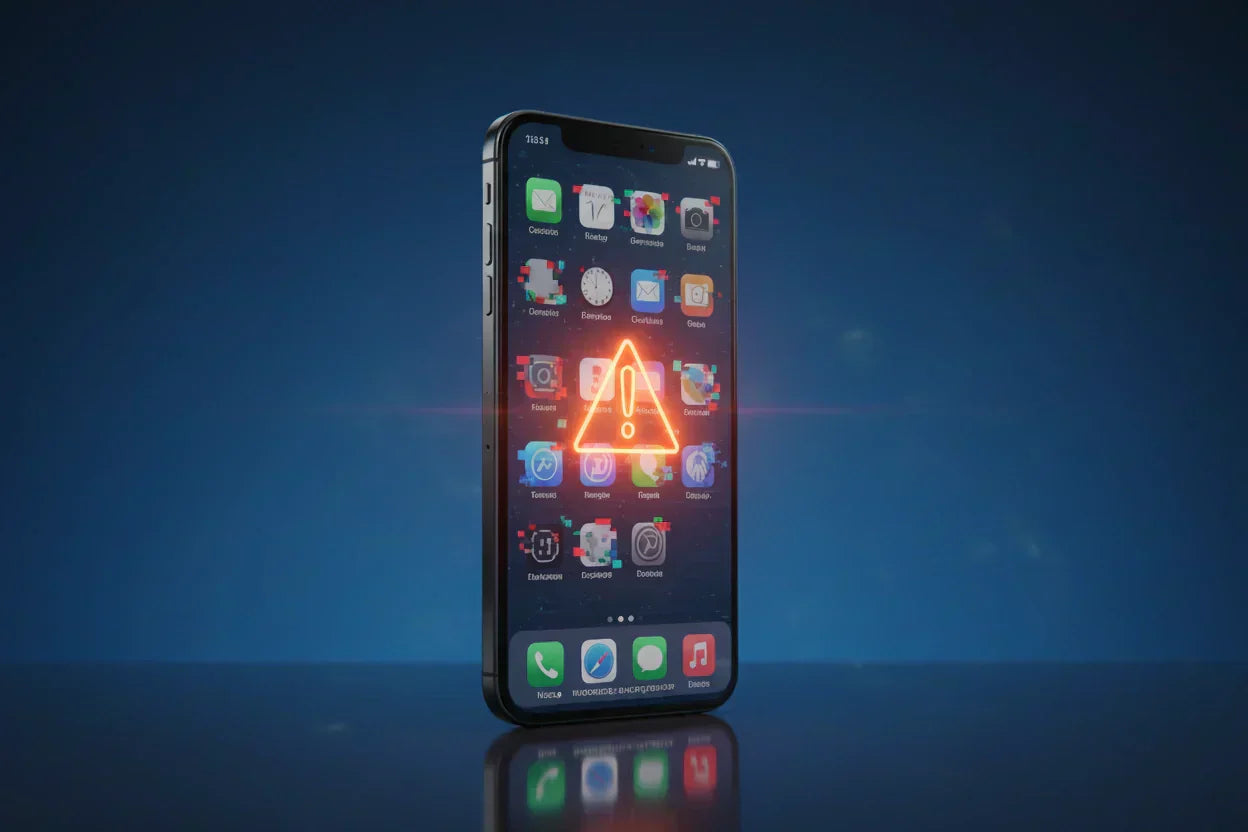
Layar iPhone yang tiba-tiba tidak bisa disentuh adalah salah satu situasi paling menyebalkan yang bisa dialami pengguna iPhone.
Tidak bisa membuka aplikasi, tidak bisa menggeser layar, bahkan tidak bisa mematikan perangkat.
Masalah ini, yang dalam bahasa teknis disebut unresponsive touchscreen, bisa terjadi pada semua seri iPhone, mulai dari iPhone 11, iPhone 12, hingga iPhone 13 dan seri terbaru.
Kabar baiknya, cara mengatasi layar iPhone yang tidak bisa disentuh tidak selalu harus langsung ke Apple Service Center.
Ada sejumlah langkah yang bisa dicoba sendiri di rumah, mulai dari yang paling sederhana seperti membersihkan layar, hingga yang lebih teknis seperti recovery mode via iTunes atau Finder.
Di sini kami memandu kamu secara sistematis dari solusi termudah hingga yang paling dalam, semua berdasarkan rekomendasi resmi dari Apple Support.
Penyebab Layar iPhone Tidak Bisa Disentuh
 Sumber: myroami.com
Sebelum mencoba solusi apapun, penting untuk memahami akar masalahnya terlebih dahulu agar dapat menentukan langkah paling tepat.
1. Software Glitch atau Sistem Membeku (Hang)
 Sumber: support.apple.com
iOS yang mengalami crash atau aplikasi tertentu yang freeze bisa membuat seluruh sistem tidak merespons sentuhan sama sekali. Kondisi ini biasanya terjadi tiba-tiba tanpa ada kerusakan fisik apapun, dan dalam banyak kasus bisa diatasi hanya dengan force restart.
2. Layar Kotor, Basah, atau Terganggu Kelembapan
Layar iPhone menggunakan teknologi sentuh kapasitif yang mendeteksi konduktivitas listrik dari jari. Air, keringat, atau kotoran di permukaan layar bisa mengganggu sinyal tersebut dan membuat layar tidak merespons dengan benar.
Apple secara resmi merekomendasikan memastikan layar bersih dan bebas dari kotoran atau cairan sebagai langkah pertama sebelum mencoba solusi lainnya.
3. Screen Protector atau Case yang Tidak Kompatibel
Screen protector berkualitas rendah, terlalu tebal, atau yang sudah terangkat di pinggiran bisa menghambat sensitivitas layar sentuh. Case yang terlalu ketat dan menekan bagian tepi layar juga bisa memberikan efek serupa.
Kondisi ini sering menjadi penyebab layar atas iPhone tidak bisa disentuh atau layar iPhone tidak bisa disentuh sebagian, bukan seluruhnya.
4. Aksesori Lightning atau USB-C yang Bermasalah
Kabel atau charger tertentu yang tidak bersertifikasi bisa mengganggu fungsi touchscreen saat tersambung ke iPhone. Apple secara resmi merekomendasikan melepas semua aksesori yang tersambung sebagai salah satu langkah awal troubleshooting.
Jika layar kembali merespons setelah aksesori dilepas, coba ganti dengan kabel atau adaptor yang berbeda dan bersertifikasi MFi.
5. Suhu Perangkat Terlalu Panas atau Terlalu Dingin
 Sumber: support.apple.com
iPhone dirancang untuk beroperasi pada suhu antara 0°C hingga 35°C. Di luar rentang suhu tersebut, sistem perlindungan internal iPhone akan aktif dan bisa mempengaruhi berbagai fungsi termasuk sensitivitas layar sentuh.
Kondisi ini sering terjadi setelah iPhone digunakan untuk navigasi GPS dalam waktu lama di bawah terik matahari, atau setelah dibawa dari lingkungan yang sangat dingin ke dalam ruangan.
6. Kerusakan Hardware (Fisik)
Jika iPhone tidak bisa disentuh setelah terjatuh, terkena benturan keras, atau terpapar air, kemungkinan besar masalahnya bersifat hardware. Panel layar, konektor internal, atau komponen digitizer bisa mengalami kerusakan fisik yang tidak bisa diatasi dengan langkah software apapun.
Dalam kondisi ini, solusi mandiri biasanya tidak akan efektif dan perangkat perlu dibawa ke teknisi bersertifikat.
10 Cara Memperbaiki Layar iPhone yang Tidak Bisa Disentuh
Berikut 10 cara mengatasi layar iPhone tidak bisa disentuh, disusun dari yang paling mudah ke paling teknis. Coba satu per satu secara berurutan sebelum melanjutkan ke langkah berikutnya.
1. Bersihkan Layar iPhone
 Sumber: aimerlab.com
Langkah paling dasar yang sering dilewati adalah memastikan layar dalam kondisi bersih dan kering. Apple secara resmi merekomendasikan ini sebagai langkah pertama sebelum mencoba solusi lain.
Lap layar dengan kain microfiber kering dan pastikan tangan juga dalam kondisi bersih dan kering sebelum menyentuh layar.
| Lakukan | Hindari |
|---|---|
| Gunakan kain microfiber kering | Jangan gunakan tisu basah atau kain kasar |
| Lap dari tengah ke tepi secara perlahan | Jangan semprotkan cairan langsung ke layar |
| Pastikan tangan bersih dan kering | Jangan gunakan alkohol atau pembersih berbahan kimia keras |
| Lepas case sebelum membersihkan | Jangan gunakan kertas atau bahan abrasif |
2. Lepas Screen Protector dan Case
Melepas case dan screen protector adalah rekomendasi resmi Apple untuk mengatasi layar yang tidak merespons. Screen protector berkualitas rendah atau yang sudah terangkat di bagian pinggir bisa menghambat sensitivitas layar kapasitif secara signifikan.
Jika layar iPhone tidak bisa disentuh sebagian, bukan seluruhnya, ini sering kali menjadi penyebab utamanya. Coba lepas keduanya dan uji apakah layar kembali merespons.
3. Lepas Aksesori yang Tersambung
Cabut semua aksesori yang terhubung ke port Lightning atau USB-C iPhone, termasuk kabel charger, adaptor, atau aksesori lainnya.
Jika layar kembali merespons setelah aksesori dilepas, kemungkinan besar kabel atau adaptor tersebut adalah penyebabnya. Coba ganti dengan kabel bersertifikasi MFi atau kabel original Apple.
4. Force Restart iPhone
Force restart adalah solusi paling efektif ketika layar benar-benar tidak bisa disentuh sama sekali karena seluruh prosesnya dilakukan hanya dengan tombol fisik tanpa perlu menyentuh layar. Cara ini berlaku untuk semua seri iPhone, termasuk iPhone 11, 12, 13, hingga seri terbaru.
| Model iPhone | Langkah Force Restart |
|---|---|
| iPhone 8, X, XR, XS, 11, 12, 13, 14, 15, 16 | Tekan dan lepas Volume Up → tekan dan lepas Volume Down → tahan tombol Side hingga logo Apple muncul |
| iPhone 7 dan 7 Plus | Tahan Volume Down dan tombol Sleep/Wake secara bersamaan |
| iPhone 6s ke bawah (dengan tombol Home) | Tahan tombol Home dan tombol Power secara bersamaan |
 Sumber: support.apple.com
Jika AssistiveTouch masih bisa diakses di sebagian layar yang masih merespons, gunakan menu tersebut untuk mengakses opsi shutdown tanpa perlu menggeser slider secara langsung. Jika layar benar-benar tidak merespons sama sekali, alternatif terakhir adalah membiarkan baterai habis secara alami.
5. Dinginkan iPhone yang Terlalu Panas
Jika iPhone terasa panas dan layar tidak merespons, matikan perangkat dan biarkan selama 15 hingga 30 menit di tempat yang sejuk dan berventilasi baik.
Jangan masukkan iPhone ke dalam kulkas atau freezer karena perubahan suhu yang drastis bisa menyebabkan kondensasi di dalam komponen dan justru memperparah kerusakan.
6. Tutup Paksa Aplikasi yang Bermasalah
Jika layar masih bisa disentuh sebagian, coba tutup paksa semua aplikasi yang sedang berjalan. Aplikasi tertentu yang mengalami crash bisa menyebabkan touch delay atau membuat sistem tidak merespons sama sekali.
- Geser dari bagian bawah layar ke atas dan tahan sejenak untuk membuka App Switcher
- Geser setiap aplikasi ke atas untuk menutupnya
 Sumber: support.apple.com
Bug pada versi iOS tertentu bisa menjadi penyebab layar tidak merespons, dan pembaruan iOS biasanya membawa perbaikan untuk masalah tersebut.
- Buka Settings → General → Software Update
- Instal pembaruan yang tersedia
- Pastikan iPhone terhubung ke Wi-Fi dan baterai minimal 50% sebelum memulai proses update
8. Periksa Pengaturan Accessibility
Apple menyediakan fitur Touch Accommodations di menu Accessibility yang mengubah cara iPhone merespons sentuhan. Jika fitur ini aktif tanpa disengaja, layar bisa terasa tidak responsif atau terlambat merespons meski secara teknis masih berfungsi.
- Buka Settings
- Tap Accessibility
- Tap Touch
- Tap Touch Accommodations
- Pastikan fitur ini dalam kondisi nonaktif


Periksa juga pengaturan lain di menu Touch seperti Tap Assistance untuk memastikan tidak ada konfigurasi yang mengganggu sensitivitas layar.
9. Restore iPhone via Recovery Mode
 Sumber: support.apple.com
Gunakan metode ini jika force restart tidak berhasil dan layar benar-benar tidak bisa digunakan sama sekali.
- Sambungkan iPhone ke komputer
- Buka Finder di Mac atau iTunes di Windows
- Masukkan iPhone ke Recovery Mode menggunakan kombinasi tombol sesuai model di Cara 4
- Setelah Recovery Mode aktif, pilih Update terlebih dahulu sebelum Restore
Opsi Update akan mencoba memperbaiki sistem tanpa menghapus data, sementara Restore akan menghapus seluruh isi iPhone. Gunakan Restore hanya jika Update tidak berhasil.
Layar iPhone yang tiba-tiba tidak bisa disentuh adalah salah satu situasi paling menyebalkan yang bisa dialami pengguna iPhone.
Tidak bisa membuka aplikasi, tidak bisa menggeser layar, bahkan tidak bisa mematikan perangkat.
Masalah ini, yang dalam bahasa teknis disebut unresponsive touchscreen, bisa terjadi pada semua seri iPhone, mulai dari iPhone 11, iPhone 12, hingga iPhone 13 dan seri terbaru.
Kabar baiknya, cara mengatasi layar iPhone yang tidak bisa disentuh tidak selalu harus langsung ke Apple Service Center. Ada sejumlah langkah yang bisa dicoba sendiri di rumah, mulai dari yang paling sederhana seperti membersihkan layar, hingga yang lebih teknis seperti recovery mode via iTunes atau Finder.
Di sini kami memandu kamu secara sistematis dari solusi termudah hingga yang paling dalam, semua berdasarkan rekomendasi resmi dari Apple Support.
Penyebab Layar iPhone Tidak Bisa Disentuh
Sumber: myroami.com
Sebelum mencoba solusi apapun, penting untuk memahami akar masalahnya terlebih dahulu agar dapat menentukan langkah paling tepat.
1. Software Glitch atau Sistem Membeku (Hang)
Sumber: support.apple.com
iOS yang mengalami crash atau aplikasi tertentu yang freeze bisa membuat seluruh sistem tidak merespons sentuhan sama sekali.
Kondisi ini biasanya terjadi tiba-tiba tanpa ada kerusakan fisik apapun, dan dalam banyak kasus bisa diatasi hanya dengan force restart.
2. Layar Kotor, Basah, atau Terganggu Kelembapan
Layar iPhone menggunakan teknologi sentuh kapasitif yang mendeteksi konduktivitas listrik dari jari. Air, keringat, atau kotoran di permukaan layar bisa mengganggu sinyal tersebut dan membuat layar tidak merespons dengan benar.
Apple secara resmi merekomendasikan memastikan layar bersih dan bebas dari kotoran atau cairan sebagai langkah pertama sebelum mencoba solusi lainnya.
3. Screen Protector atau Case yang Tidak Kompatibel
Screen protector berkualitas rendah, terlalu tebal, atau yang sudah terangkat di pinggiran bisa menghambat sensitivitas layar sentuh. Case yang terlalu ketat dan menekan bagian tepi layar juga bisa memberikan efek serupa.
Kondisi ini sering menjadi penyebab layar atas iPhone tidak bisa disentuh atau layar iPhone tidak bisa disentuh sebagian, bukan seluruhnya.
4. Aksesori Lightning atau USB-C yang Bermasalah
Kabel atau charger tertentu yang tidak bersertifikasi bisa mengganggu fungsi touchscreen saat tersambung ke iPhone.
Apple secara resmi merekomendasikan melepas semua aksesori yang tersambung sebagai salah satu langkah awal troubleshooting.
Jika layar kembali merespons setelah aksesori dilepas, coba ganti dengan kabel atau adaptor yang berbeda dan bersertifikasi MFi.
5. Suhu Perangkat Terlalu Panas atau Terlalu Dingin
Sumber: support.apple.com
iPhone dirancang untuk beroperasi pada suhu antara 0°C hingga 35°C. Di luar rentang suhu tersebut, sistem perlindungan internal iPhone akan aktif dan bisa mempengaruhi berbagai fungsi termasuk sensitivitas layar sentuh.
Kondisi ini sering terjadi setelah iPhone digunakan untuk navigasi GPS dalam waktu lama di bawah terik matahari, atau setelah dibawa dari lingkungan yang sangat dingin ke dalam ruangan.
6. Kerusakan Hardware (Fisik)
Jika iPhone tidak bisa disentuh setelah terjatuh, terkena benturan keras, atau terpapar air, kemungkinan besar masalahnya bersifat hardware.
Panel layar, konektor internal, atau komponen digitizer bisa mengalami kerusakan fisik yang tidak bisa diatasi dengan langkah software apapun.
Dalam kondisi ini, solusi mandiri biasanya tidak akan efektif dan perangkat perlu dibawa ke teknisi bersertifikat.
10 Cara Memperbaiki Layar iPhone yang Tidak Bisa Disentuh
Berikut 10 cara mengatasi layar iPhone tidak bisa disentuh, disusun dari yang paling mudah ke paling teknis. Coba satu per satu secara berurutan sebelum melanjutkan ke langkah berikutnya.
1. Bersihkan Layar iPhone
Sumber: aimerlab.com
Langkah paling dasar yang sering dilewati adalah memastikan layar dalam kondisi bersih dan kering. Apple secara resmi merekomendasikan ini sebagai langkah pertama sebelum mencoba solusi lain.
Lap layar dengan kain microfiber kering dan pastikan tangan juga dalam kondisi bersih dan kering sebelum menyentuh layar.
| Lakukan | Hindari |
|---|---|
| Gunakan kain microfiber kering | Jangan gunakan tisu basah atau kain kasar |
| Lap dari tengah ke tepi secara perlahan | Jangan semprotkan cairan langsung ke layar |
| Pastikan tangan bersih dan kering | Jangan gunakan alkohol atau pembersih berbahan kimia keras |
| Lepas case sebelum membersihkan | Jangan gunakan kertas atau bahan abrasif |
2. Lepas Screen Protector dan Case
Melepas case dan screen protector adalah rekomendasi resmi Apple untuk mengatasi layar yang tidak merespons.
Screen protector berkualitas rendah atau yang sudah terangkat di bagian pinggir bisa menghambat sensitivitas layar kapasitif secara signifikan.
Jika layar iPhone tidak bisa disentuh sebagian, bukan seluruhnya, ini sering kali menjadi penyebab utamanya. Coba lepas keduanya dan uji apakah layar kembali merespons.
3. Lepas Aksesori yang Tersambung
Cabut semua aksesori yang terhubung ke port Lightning atau USB-C iPhone, termasuk kabel charger, adaptor, atau aksesori lainnya.
Jika layar kembali merespons setelah aksesori dilepas, kemungkinan besar kabel atau adaptor tersebut adalah penyebabnya. Coba ganti dengan kabel bersertifikasi MFi atau kabel original Apple.
4. Force Restart iPhone
Force restart adalah solusi paling efektif ketika layar benar-benar tidak bisa disentuh sama sekali karena seluruh prosesnya dilakukan hanya dengan tombol fisik tanpa perlu menyentuh layar.
Cara ini berlaku untuk semua seri iPhone, termasuk iPhone 11, 12, 13, hingga seri terbaru.
| Model iPhone | Langkah Force Restart |
|---|---|
| iPhone 8, X, XR, XS, 11, 12, 13, 14, 15, 16 | Tekan dan lepas Volume Up → tekan dan lepas Volume Down → tahan tombol Side hingga logo Apple muncul |
| iPhone 7 dan 7 Plus | Tahan Volume Down dan tombol Sleep/Wake secara bersamaan |
| iPhone 6s ke bawah (dengan tombol Home) | Tahan tombol Home dan tombol Power secara bersamaan |
Sumber: support.apple.com
Jika AssistiveTouch masih bisa diakses di sebagian layar yang masih merespons, gunakan menu tersebut untuk mengakses opsi shutdown tanpa perlu menggeser slider secara langsung. Jika layar benar-benar tidak merespons sama sekali, alternatif terakhir adalah membiarkan baterai habis secara alami.
5. Dinginkan iPhone yang Terlalu Panas
Jika iPhone terasa panas dan layar tidak merespons, matikan perangkat dan biarkan selama 15 hingga 30 menit di tempat yang sejuk dan berventilasi baik.
Jangan masukkan iPhone ke dalam kulkas atau freezer karena perubahan suhu yang drastis bisa menyebabkan kondensasi di dalam komponen dan justru memperparah kerusakan.
6. Tutup Paksa Aplikasi yang Bermasalah
Jika layar masih bisa disentuh sebagian, coba tutup paksa semua aplikasi yang sedang berjalan. Aplikasi tertentu yang mengalami crash bisa menyebabkan touch delay atau membuat sistem tidak merespons sama sekali.
- Geser dari bagian bawah layar ke atas dan tahan sejenak untuk membuka App Switcher
- Geser setiap aplikasi ke atas untuk menutupnya
Layar iPhone yang tiba-tiba tidak bisa disentuh adalah salah satu situasi paling menyebalkan yang bisa dialami pengguna iPhone.
Tidak bisa membuka aplikasi, tidak bisa menggeser layar, bahkan tidak bisa mematikan perangkat.
Masalah ini, yang dalam bahasa teknis disebut unresponsive touchscreen, bisa terjadi pada semua seri iPhone, mulai dari iPhone 11, iPhone 12, hingga iPhone 13 dan seri terbaru.
Kabar baiknya, cara mengatasi layar iPhone yang tidak bisa disentuh tidak selalu harus langsung ke Apple Service Center.
Ada sejumlah langkah yang bisa dicoba sendiri di rumah, mulai dari yang paling sederhana seperti membersihkan layar, hingga yang lebih teknis seperti recovery mode via iTunes atau Finder.
Di sini kami memandu kamu secara sistematis dari solusi termudah hingga yang paling dalam, semua berdasarkan rekomendasi resmi dari Apple Support.
Penyebab Layar iPhone Tidak Bisa Disentuh
Sumber: myroami.com
Sebelum mencoba solusi apapun, penting untuk memahami akar masalahnya terlebih dahulu agar dapat menentukan langkah paling tepat.
1. Software Glitch atau Sistem Membeku (Hang)
Sumber: support.apple.com
iOS yang mengalami crash atau aplikasi tertentu yang freeze bisa membuat seluruh sistem tidak merespons sentuhan sama sekali. Kondisi ini biasanya terjadi tiba-tiba tanpa ada kerusakan fisik apapun, dan dalam banyak kasus bisa diatasi hanya dengan force restart.
2. Layar Kotor, Basah, atau Terganggu Kelembapan
Layar iPhone menggunakan teknologi sentuh kapasitif yang mendeteksi konduktivitas listrik dari jari. Air, keringat, atau kotoran di permukaan layar bisa mengganggu sinyal tersebut dan membuat layar tidak merespons dengan benar.
Apple secara resmi merekomendasikan memastikan layar bersih dan bebas dari kotoran atau cairan sebagai langkah pertama sebelum mencoba solusi lainnya.
3. Screen Protector atau Case yang Tidak Kompatibel
Screen protector berkualitas rendah, terlalu tebal, atau yang sudah terangkat di pinggiran bisa menghambat sensitivitas layar sentuh. Case yang terlalu ketat dan menekan bagian tepi layar juga bisa memberikan efek serupa.
Kondisi ini sering menjadi penyebab layar atas iPhone tidak bisa disentuh atau layar iPhone tidak bisa disentuh sebagian, bukan seluruhnya.
4. Aksesori Lightning atau USB-C yang Bermasalah
Kabel atau charger tertentu yang tidak bersertifikasi bisa mengganggu fungsi touchscreen saat tersambung ke iPhone.
Apple secara resmi merekomendasikan melepas semua aksesori yang tersambung sebagai salah satu langkah awal troubleshooting.
Jika layar kembali merespons setelah aksesori dilepas, coba ganti dengan kabel atau adaptor yang berbeda dan bersertifikasi MFi.
5. Suhu Perangkat Terlalu Panas atau Terlalu Dingin
Sumber: support.apple.com
iPhone dirancang untuk beroperasi pada suhu antara 0°C hingga 35°C.
Di luar rentang suhu tersebut, sistem perlindungan internal iPhone akan aktif dan bisa mempengaruhi berbagai fungsi termasuk sensitivitas layar sentuh.
Kondisi ini sering terjadi setelah iPhone digunakan untuk navigasi GPS dalam waktu lama di bawah terik matahari, atau setelah dibawa dari lingkungan yang sangat dingin ke dalam ruangan.
6. Kerusakan Hardware (Fisik)
Jika iPhone tidak bisa disentuh setelah terjatuh, terkena benturan keras, atau terpapar air, kemungkinan besar masalahnya bersifat hardware.
Panel layar, konektor internal, atau komponen digitizer bisa mengalami kerusakan fisik yang tidak bisa diatasi dengan langkah software apapun.
Dalam kondisi ini, solusi mandiri biasanya tidak akan efektif dan perangkat perlu dibawa ke teknisi bersertifikat.
10 Cara Memperbaiki Layar iPhone yang Tidak Bisa Disentuh
Berikut 10 cara mengatasi layar iPhone tidak bisa disentuh, disusun dari yang paling mudah ke paling teknis. Coba satu per satu secara berurutan sebelum melanjutkan ke langkah berikutnya.
1. Bersihkan Layar iPhone
Sumber: aimerlab.com
Langkah paling dasar yang sering dilewati adalah memastikan layar dalam kondisi bersih dan kering. Apple secara resmi merekomendasikan ini sebagai langkah pertama sebelum mencoba solusi lain.
Lap layar dengan kain microfiber kering dan pastikan tangan juga dalam kondisi bersih dan kering sebelum menyentuh layar.
| Lakukan | Hindari |
|---|---|
| Gunakan kain microfiber kering | Jangan gunakan tisu basah atau kain kasar |
| Lap dari tengah ke tepi secara perlahan | Jangan semprotkan cairan langsung ke layar |
| Pastikan tangan bersih dan kering | Jangan gunakan alkohol atau pembersih berbahan kimia keras |
| Lepas case sebelum membersihkan | Jangan gunakan kertas atau bahan abrasif |
2. Lepas Screen Protector dan Case
Melepas case dan screen protector adalah rekomendasi resmi Apple untuk mengatasi layar yang tidak merespons. Screen protector berkualitas rendah atau yang sudah terangkat di bagian pinggir bisa menghambat sensitivitas layar kapasitif secara signifikan.
Jika layar iPhone tidak bisa disentuh sebagian, bukan seluruhnya, ini sering kali menjadi penyebab utamanya. Coba lepas keduanya dan uji apakah layar kembali merespons.
3. Lepas Aksesori yang Tersambung
Cabut semua aksesori yang terhubung ke port Lightning atau USB-C iPhone, termasuk kabel charger, adaptor, atau aksesori lainnya.
Jika layar kembali merespons setelah aksesori dilepas, kemungkinan besar kabel atau adaptor tersebut adalah penyebabnya. Coba ganti dengan kabel bersertifikasi MFi atau kabel original Apple.
4. Force Restart iPhone
Force restart adalah solusi paling efektif ketika layar benar-benar tidak bisa disentuh sama sekali karena seluruh prosesnya dilakukan hanya dengan tombol fisik tanpa perlu menyentuh layar. Cara ini berlaku untuk semua seri iPhone, termasuk iPhone 11, 12, 13, hingga seri terbaru.
| Model iPhone | Langkah Force Restart |
|---|---|
| iPhone 8, X, XR, XS, 11, 12, 13, 14, 15, 16 | Tekan dan lepas Volume Up → tekan dan lepas Volume Down → tahan tombol Side hingga logo Apple muncul |
| iPhone 7 dan 7 Plus | Tahan Volume Down dan tombol Sleep/Wake secara bersamaan |
| iPhone 6s ke bawah (dengan tombol Home) | Tahan tombol Home dan tombol Power secara bersamaan |
Sumber: support.apple.com
Jika AssistiveTouch masih bisa diakses di sebagian layar yang masih merespons, gunakan menu tersebut untuk mengakses opsi shutdown tanpa perlu menggeser slider secara langsung.
Jika layar benar-benar tidak merespons sama sekali, alternatif terakhir adalah membiarkan baterai habis secara alami.
5. Dinginkan iPhone yang Terlalu Panas
Jika iPhone terasa panas dan layar tidak merespons, matikan perangkat dan biarkan selama 15 hingga 30 menit di tempat yang sejuk dan berventilasi baik.
Jangan masukkan iPhone ke dalam kulkas atau freezer karena perubahan suhu yang drastis bisa menyebabkan kondensasi di dalam komponen dan justru memperparah kerusakan.
6. Tutup Paksa Aplikasi yang Bermasalah
Jika layar masih bisa disentuh sebagian, coba tutup paksa semua aplikasi yang sedang berjalan. Aplikasi tertentu yang mengalami crash bisa menyebabkan touch delay atau membuat sistem tidak merespons sama sekali.
- Geser dari bagian bawah layar ke atas dan tahan sejenak untuk membuka App Switcher
- Geser setiap aplikasi ke atas untuk menutupnya
Jika satu aplikasi tertentu yang dicurigai menjadi penyebabnya, coba perbarui melalui App Store atau hapus dan instal ulang.
7. Update iOS ke Versi Terbaru
Sumber: support.apple.com
Bug pada versi iOS tertentu bisa menjadi penyebab layar tidak merespons, dan pembaruan iOS biasanya membawa perbaikan untuk masalah tersebut.
- Buka Settings → General → Software Update
- Instal pembaruan yang tersedia
- Pastikan iPhone terhubung ke Wi-Fi dan baterai minimal 50% sebelum memulai proses update
8. Periksa Pengaturan Accessibility
Apple menyediakan fitur Touch Accommodations di menu Accessibility yang mengubah cara iPhone merespons sentuhan. Jika fitur ini aktif tanpa disengaja, layar bisa terasa tidak responsif atau terlambat merespons meski secara teknis masih berfungsi.
- Buka Settings
- Tap Accessibility
- Tap Touch
- Tap Touch Accommodations
- Pastikan fitur ini dalam kondisi nonaktif
Periksa juga pengaturan lain di menu Touch seperti Tap Assistance untuk memastikan tidak ada konfigurasi yang mengganggu sensitivitas layar.
9. Restore iPhone via Recovery Mode
Sumber: support.apple.com
Gunakan metode ini jika force restart tidak berhasil dan layar benar-benar tidak bisa digunakan sama sekali.
- Sambungkan iPhone ke komputer
- Buka Finder di Mac atau iTunes di Windows
- Masukkan iPhone ke Recovery Mode menggunakan kombinasi tombol sesuai model di Cara 4
- Setelah Recovery Mode aktif, pilih Update terlebih dahulu sebelum Restore
Opsi Update akan mencoba memperbaiki sistem tanpa menghapus data, sementara Restore akan menghapus seluruh isi iPhone. Gunakan Restore hanya jika Update tidak berhasil.
Pastikan kamu sudah memiliki backup terbaru sebelum melakukan Restore karena seluruh data akan terhapus permanen.
10. Hubungi Apple Support atau Kunjungi Service Center
 Sumber: support.apple.com
Jika semua langkah di atas sudah dicoba dan layar masih tidak merespons, kemungkinan besar masalahnya bersifat hardware dan memerlukan penanganan dari teknisi bersertifikat.
Kunjungi Apple Authorized Service Provider terdekat atau jadwalkan sesi diagnostik melalui getsupport.apple.com.
Siapkan informasi status garansi dan daftar langkah troubleshooting yang sudah dicoba agar proses diagnosis bisa berjalan lebih cepat.
Teknisi Apple akan mendiagnosis masalah dan menentukan apakah komponen perlu diperbaiki atau perangkat perlu diganti jika memenuhi syarat garansi.
Penyebab Layar iPhone Tidak Bisa Disentuh Sebagian
Jika layar iPhone hanya tidak merespons di area tertentu, bukan seluruh layar, penyebabnya biasanya lebih spesifik dan berbeda dari kasus unresponsive total.
Penyebab paling umum adalah screen protector yang tidak terpasang rata atau sudah terangkat di bagian tertentu. Gelembung udara di bawah screen protector bisa mengganggu konduktivitas layar kapasitif di area tersebut, sehingga sentuhan tidak terdeteksi.
Jika setelah screen protector dilepas masalah masih terjadi, kemungkinan ada kerusakan fisik parsial pada panel OLED atau LCD perangkat.
Dead pixel atau kerusakan pada lapisan digitizer di area tertentu bisa membuat sebagian layar tidak merespons sentuhan meski tampilan visual terlihat normal.
Untuk kasus ini, langkah yang tepat adalah membawa iPhone ke Apple Authorized Service Provider.
Tabel Perbandingan Solusi Dari yang Termudah ke Paling Teknis
| Kondisi iPhone | Solusi yang Disarankan | Tingkat Kesulitan |
|---|---|---|
| Layar kotor atau basah | Bersihkan layar | ⭐ Mudah |
| Pakai screen protector atau case | Lepas aksesori pelindung | ⭐ Mudah |
| Sedang di-charge atau ada kabel tersambung | Lepas aksesori | ⭐ Mudah |
| Layar tidak bisa disentuh sama sekali | Force restart | ⭐⭐ Sedang |
| iPhone terasa panas | Dinginkan perangkat | ⭐ Mudah |
| Satu aplikasi membuat hang | Tutup paksa atau hapus aplikasi | ⭐⭐ Sedang |
| Baru update iOS, layar bermasalah | Update iOS | ⭐⭐ Sedang |
| Pengaturan accessibility salah | Reset Touch settings | ⭐⭐ Sedang |
| Sudah coba semua, belum berhasil | Recovery Mode | ⭐⭐⭐ Teknis |
| Kerusakan fisik atau hardware | Apple Service Center | 👨🔧 Profesional |
iPhone Terlalu Sering Bermasalah? Mungkin Saatnya Ganti Unit

Jika layar iPhone sudah sering tidak merespons dan biaya perbaikan tidak sebanding dengan kondisi perangkat secara keseluruhan, mungkin ini saat yang tepat untuk mempertimbangkan upgrade.
Di Kitar, kamu bisa menemukan iPhone bekas berkualitas dengan harga yang lebih murah dibanding website. Setiap unit sudah melalui inspeksi ketat oleh tim profesional bersertifikasi, termasuk pengecekan layar, komponen internal, dan battery health.
Kamu juga bisa menjual iPhone lama langsung dari aplikasi dengan harga yang kompetitif. Prosesnya cepat, aman, dan tidak perlu repot keluar rumah.
Kenapa pilih di aplikasi Kitar.id?
- Kualitas komponen terjamin original dan berfungsi normal tanpa shadow atau glitch
- Battery Health aman dan terverifikasi sehingga tidak ada manipulasi data baterai
- IMEI & status aktivasi dicek sebelum jual
- Unit mayoritas ex-iBox / resmi
- Inspeksi ketat oleh tim profesional bersertifikasi
- Garansi 1 tahun
- Sinyal aman, tidak akan terblokir
Download aplikasi Kitar sekarang dan temukan iPhone bekas berkualitas yang layarnya responsif sejak hari pertama.
7. Update iOS ke Versi Terbaru
Sumber: support.apple.com
Bug pada versi iOS tertentu bisa menjadi penyebab layar tidak merespons, dan pembaruan iOS biasanya membawa perbaikan untuk masalah tersebut.
- Buka Settings → General → Software Update
- Instal pembaruan yang tersedia
- Pastikan iPhone terhubung ke Wi-Fi dan baterai minimal 50% sebelum memulai proses update
8. Periksa Pengaturan Accessibility
Apple menyediakan fitur Touch Accommodations di menu Accessibility yang mengubah cara iPhone merespons sentuhan. Jika fitur ini aktif tanpa disengaja, layar bisa terasa tidak responsif atau terlambat merespons meski secara teknis masih berfungsi.
- Buka Settings
- Tap Accessibility
- Tap Touch
- Tap Touch Accommodations
- Pastikan fitur ini dalam kondisi nonaktif
Periksa juga pengaturan lain di menu Touch seperti Tap Assistance untuk memastikan tidak ada konfigurasi yang mengganggu sensitivitas layar.
9. Restore iPhone via Recovery Mode
Sumber: support.apple.com
Gunakan metode ini jika force restart tidak berhasil dan layar benar-benar tidak bisa digunakan sama sekali.
- Sambungkan iPhone ke komputer
- Buka Finder di Mac atau iTunes di Windows
- Masukkan iPhone ke Recovery Mode menggunakan kombinasi tombol sesuai model di Cara 4
- Setelah Recovery Mode aktif, pilih Update terlebih dahulu sebelum Restore
Opsi Update akan mencoba memperbaiki sistem tanpa menghapus data, sementara Restore akan menghapus seluruh isi iPhone. Gunakan Restore hanya jika Update tidak berhasil.
Pastikan kamu sudah memiliki backup terbaru sebelum melakukan Restore karena seluruh data akan terhapus permanen.
10. Hubungi Apple Support atau Kunjungi Service Center
Sumber: support.apple.com
Jika semua langkah di atas sudah dicoba dan layar masih tidak merespons, kemungkinan besar masalahnya bersifat hardware dan memerlukan penanganan dari teknisi bersertifikat.
Kunjungi Apple Authorized Service Provider terdekat atau jadwalkan sesi diagnostik melalui getsupport.apple.com. Siapkan informasi status garansi dan daftar langkah troubleshooting yang sudah dicoba agar proses diagnosis bisa berjalan lebih cepat. Teknisi Apple akan mendiagnosis masalah dan menentukan apakah komponen perlu diperbaiki atau perangkat perlu diganti jika memenuhi syarat garansi.
Penyebab Layar iPhone Tidak Bisa Disentuh Sebagian
Jika layar iPhone hanya tidak merespons di area tertentu, bukan seluruh layar, penyebabnya biasanya lebih spesifik dan berbeda dari kasus unresponsive total.
Penyebab paling umum adalah screen protector yang tidak terpasang rata atau sudah terangkat di bagian tertentu. Gelembung udara di bawah screen protector bisa mengganggu konduktivitas layar kapasitif di area tersebut, sehingga sentuhan tidak terdeteksi.
Jika setelah screen protector dilepas masalah masih terjadi, kemungkinan ada kerusakan fisik parsial pada panel OLED atau LCD perangkat. Dead pixel atau kerusakan pada lapisan digitizer di area tertentu bisa membuat sebagian layar tidak merespons sentuhan meski tampilan visual terlihat normal. Untuk kasus ini, langkah yang tepat adalah membawa iPhone ke Apple Authorized Service Provider.
Tabel Perbandingan Solusi Dari yang Termudah ke Paling Teknis
| Kondisi iPhone | Solusi yang Disarankan | Tingkat Kesulitan |
|---|---|---|
| Layar kotor atau basah | Bersihkan layar | ⭐ Mudah |
| Pakai screen protector atau case | Lepas aksesori pelindung | ⭐ Mudah |
| Sedang di-charge atau ada kabel tersambung | Lepas aksesori | ⭐ Mudah |
| Layar tidak bisa disentuh sama sekali | Force restart | ⭐⭐ Sedang |
| iPhone terasa panas | Dinginkan perangkat | ⭐ Mudah |
| Satu aplikasi membuat hang | Tutup paksa atau hapus aplikasi | ⭐⭐ Sedang |
| Baru update iOS, layar bermasalah | Update iOS | ⭐⭐ Sedang |
| Pengaturan accessibility salah | Reset Touch settings | ⭐⭐ Sedang |
| Sudah coba semua, belum berhasil | Recovery Mode | ⭐⭐⭐ Teknis |
| Kerusakan fisik atau hardware | Apple Service Center | 👨🔧 Profesional |
iPhone Terlalu Sering Bermasalah? Mungkin Saatnya Ganti Unit
Jika layar iPhone sudah sering tidak merespons dan biaya perbaikan tidak sebanding dengan kondisi perangkat secara keseluruhan, mungkin ini saat yang tepat untuk mempertimbangkan upgrade.
Di Kitar, kamu bisa menemukan iPhone bekas berkualitas dengan harga yang lebih murah dibanding website. Setiap unit sudah melalui inspeksi ketat oleh tim profesional bersertifikasi, termasuk pengecekan layar, komponen internal, dan battery health.
Kamu juga bisa menjual iPhone lama langsung dari aplikasi dengan harga yang kompetitif. Prosesnya cepat, aman, dan tidak perlu repot keluar rumah.
Kenapa pilih di aplikasi Kitar.id?
- Kualitas komponen terjamin original dan berfungsi normal tanpa shadow atau glitch
- Battery Health aman dan terverifikasi — tidak ada manipulasi data baterai
- IMEI & status aktivasi dicek sebelum jual
- Unit mayoritas ex-iBox / resmi
- Inspeksi ketat oleh tim profesional bersertifikasi
- Garansi 1 tahun
- Sinyal aman, tidak akan terblokir
Download aplikasi Kitar sekarang dan temukan iPhone bekas berkualitas yang layarnya responsif sejak hari pertama.
10. Hubungi Apple Support atau Kunjungi Service Center
Sumber: support.apple.com
Jika semua langkah di atas sudah dicoba dan layar masih tidak merespons, kemungkinan besar masalahnya bersifat hardware dan memerlukan penanganan dari teknisi bersertifikat.
Kunjungi Apple Authorized Service Provider terdekat atau jadwalkan sesi diagnostik melalui getsupport.apple.com. Siapkan informasi status garansi dan daftar langkah troubleshooting yang sudah dicoba agar proses diagnosis bisa berjalan lebih cepat. Teknisi Apple akan mendiagnosis masalah dan menentukan apakah komponen perlu diperbaiki atau perangkat perlu diganti jika memenuhi syarat garansi.
Penyebab Layar iPhone Tidak Bisa Disentuh Sebagian
Jika layar iPhone hanya tidak merespons di area tertentu, bukan seluruh layar, penyebabnya biasanya lebih spesifik dan berbeda dari kasus unresponsive total.
Penyebab paling umum adalah screen protector yang tidak terpasang rata atau sudah terangkat di bagian tertentu. Gelembung udara di bawah screen protector bisa mengganggu konduktivitas layar kapasitif di area tersebut, sehingga sentuhan tidak terdeteksi.
Jika setelah screen protector dilepas masalah masih terjadi, kemungkinan ada kerusakan fisik parsial pada panel OLED atau LCD perangkat. Dead pixel atau kerusakan pada lapisan digitizer di area tertentu bisa membuat sebagian layar tidak merespons sentuhan meski tampilan visual terlihat normal. Untuk kasus ini, langkah yang tepat adalah membawa iPhone ke Apple Authorized Service Provider.
Tabel Perbandingan Solusi Dari yang Termudah ke Paling Teknis
| Kondisi iPhone | Solusi yang Disarankan | Tingkat Kesulitan |
|---|---|---|
| Layar kotor atau basah | Bersihkan layar | ⭐ Mudah |
| Pakai screen protector atau case | Lepas aksesori pelindung | ⭐ Mudah |
| Sedang di-charge atau ada kabel tersambung | Lepas aksesori | ⭐ Mudah |
| Layar tidak bisa disentuh sama sekali | Force restart | ⭐⭐ Sedang |
| iPhone terasa panas | Dinginkan perangkat | ⭐ Mudah |
| Satu aplikasi membuat hang | Tutup paksa atau hapus aplikasi | ⭐⭐ Sedang |
| Baru update iOS, layar bermasalah | Update iOS | ⭐⭐ Sedang |
| Pengaturan accessibility salah | Reset Touch settings | ⭐⭐ Sedang |
| Sudah coba semua, belum berhasil | Recovery Mode | ⭐⭐⭐ Teknis |
| Kerusakan fisik atau hardware | Apple Service Center | 👨🔧 Profesional |
iPhone Terlalu Sering Bermasalah? Mungkin Saatnya Ganti Unit
Jika layar iPhone sudah sering tidak merespons dan biaya perbaikan tidak sebanding dengan kondisi perangkat secara keseluruhan, mungkin ini saat yang tepat untuk mempertimbangkan upgrade.
Di Kitar, kamu bisa menemukan iPhone bekas berkualitas dengan harga yang lebih murah dibanding website. Setiap unit sudah melalui inspeksi ketat oleh tim profesional bersertifikasi, termasuk pengecekan layar, komponen internal, dan battery health.
Kamu juga bisa menjual iPhone lama langsung dari aplikasi dengan harga yang kompetitif. Prosesnya cepat, aman, dan tidak perlu repot keluar rumah.
Kenapa pilih di aplikasi Kitar.id?
- Kualitas komponen terjamin original dan berfungsi normal tanpa shadow atau glitch
- Battery Health aman dan terverifikasi — tidak ada manipulasi data baterai
- IMEI & status aktivasi dicek sebelum jual
- Unit mayoritas ex-iBox / resmi
- Inspeksi ketat oleh tim profesional bersertifikasi
- Garansi 1 tahun
- Sinyal aman, tidak akan terblokir
Download aplikasi Kitar sekarang dan temukan iPhone bekas berkualitas yang layarnya responsif sejak hari pertama.


Leave a comment
This site is protected by hCaptcha and the hCaptcha Privacy Policy and Terms of Service apply.